> ## Documentation Index
> Fetch the complete documentation index at: https://agentbase.vn/docs/llms.txt
> Use this file to discover all available pages before exploring further.
# Nguồn dữ liệu
> Quản lý Files, Text, Website crawl, Q&A, Notion và các nguồn dữ liệu khác để huấn luyện AI agent.
**Nguồn dữ liệu** trong AgentBase dashboard là nơi bạn quản lý toàn bộ nội dung cung cấp kiến thức cho AI Agent. Tại đây, bạn có thể tải lên tài liệu, thêm nội dung văn bản, thu thập dữ liệu từ website hoặc sitemap, tạo các cặp câu hỏi–trả lời (Q\&A), kết nối với Notion.
Các nguồn dữ liệu này cho phép bạn toàn quyền kiểm soát thông tin mà AI Agent sử dụng để trả lời, giúp đảm bảo phản hồi luôn chính xác, phù hợp và được cập nhật theo nội dung của doanh nghiệp bạn.
Gói **Pro** bao gồm tính năng [**Tự động cập nhật dữ liệu**](/docs/user-guides/agent/data-sources#tự-động-cập-nhật-dữ-liệu), tự động cập nhật cơ sở kiến thức của agent mỗi tuần.
## Truy cập
Trên sidebar, chọn **Nguồn dữ liệu** → chọn loại nguồn cần quản lý.
| Mục | Mô tả |
| ----------- | ------------------------------- |
| **Files** | Tải lên file PDF, DOCX, TXT |
| **Văn bản** | Nhập nội dung văn bản trực tiếp |
| **Website** | Crawl trang web để lấy nội dung |
| **Q\&A** | Tạo cặp câu hỏi-đáp chuẩn |
| **Notion** | Import từ Notion workspace |
## Files
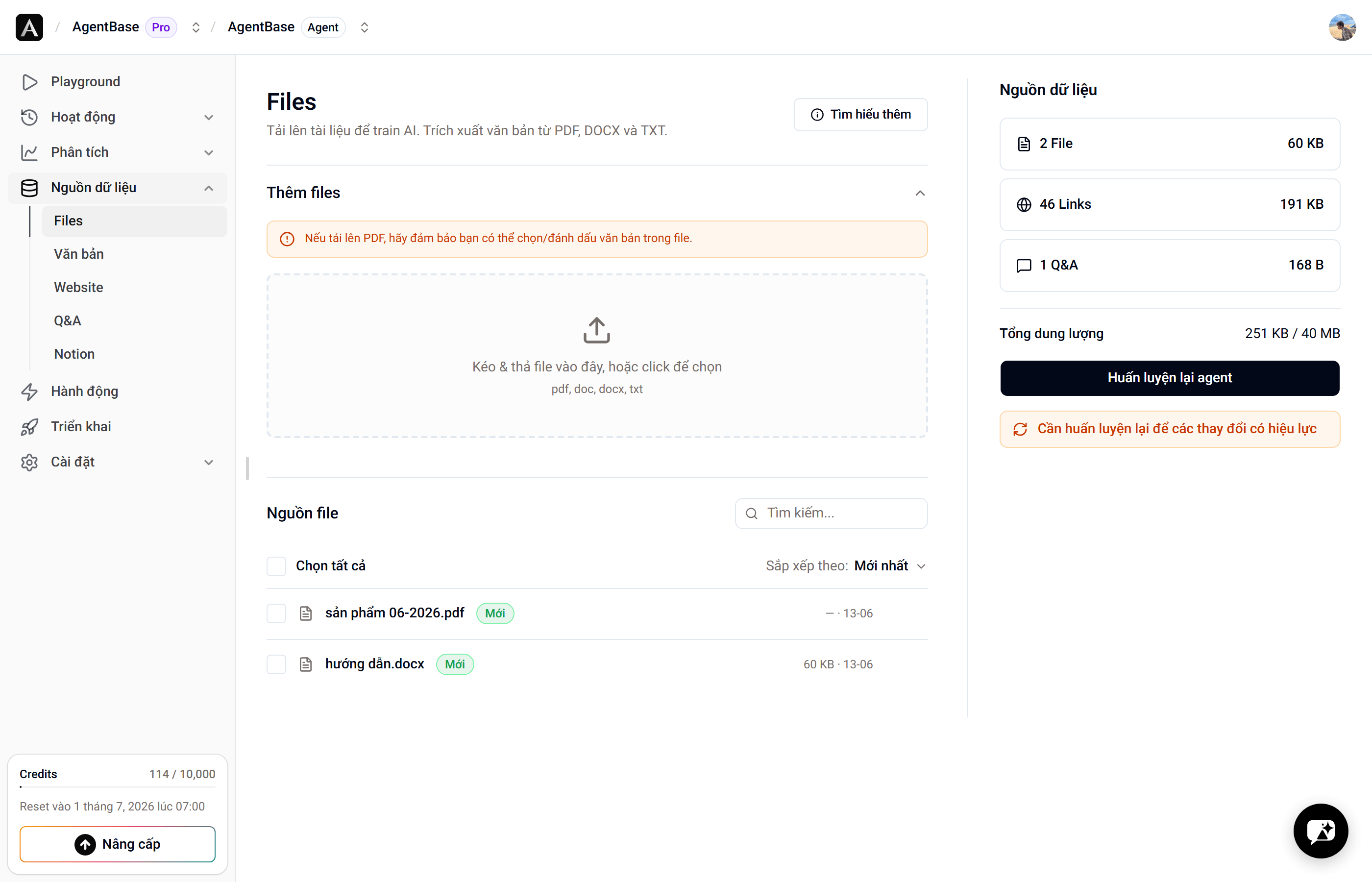
Mục **Files** trong phần **Nguồn dữ liệu** cho phép bạn tải lên và quản lý các tài liệu để huấn luyện AI Agent.
### Định dạng tệp được hỗ trợ
AgentBase hỗ trợ các định dạng sau:
* **.pdf** (Tài liệu PDF)
* **.txt** (Tệp văn bản thuần túy)
* **.doc / .docx** (Tài liệu Microsoft Word)
### Tải lên tệp tin
1. Nhấn nút **Tải lên tệp tin**.
2. Chọn một hoặc nhiều tài liệu từ thiết bị của bạn.
3. Các tệp sẽ được đưa vào hàng đợi và tải lên lần lượt.
Mỗi tệp sẽ được giữ trong hàng đợi cho đến khi được xử lý thành công. Bạn có thể theo dõi trạng thái của từng tệp theo thời gian thực ngay trong giao diện quản lý.
Đảm bảo file PDF có lớp văn bản có thể chọn được (không phải file scan chỉ có hình ảnh). File scan cần được xử lý OCR trước khi upload.
 ### Xem trước và thông tin tệp
Sau khi tải lên:
* Nhấn vào bất kỳ tài liệu nào để xem trước nội dung trực tiếp trong dashboard.
* Xem thời gian tạo và thời gian cập nhật gần nhất của từng tệp. Điều này giúp bạn dễ dàng theo dõi và kiểm tra các nguồn dữ liệu đã được sử dụng để huấn luyện AI Agent.
### Xóa tệp tin
* Xóa từng tệp bằng cách nhấn vào biểu tượng dấu ba chấm (**⋮**) bên cạnh tệp và chọn xóa.
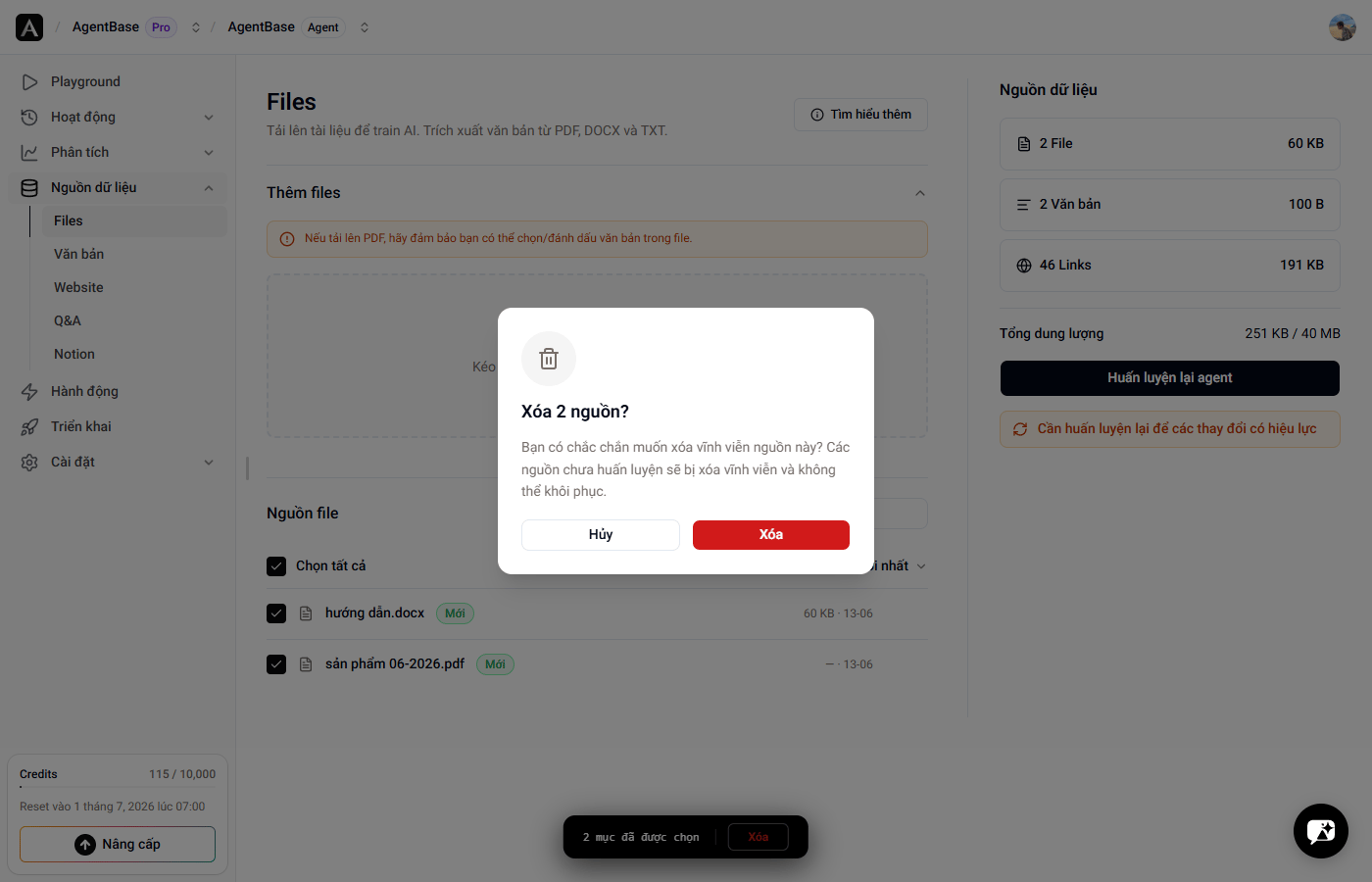
* Xóa nhiều tệp cùng lúc, đầu tiên chọn ô checkbox bên cạnh **Nguồn File** để chọn tất cả tài liệu. Sau khi chọn, nút **Xóa** sẽ xuất hiện, nhấn để loại bỏ toàn bộ các tệp đã chọn trong một lần thao tác.
### Xem trước và thông tin tệp
Sau khi tải lên:
* Nhấn vào bất kỳ tài liệu nào để xem trước nội dung trực tiếp trong dashboard.
* Xem thời gian tạo và thời gian cập nhật gần nhất của từng tệp. Điều này giúp bạn dễ dàng theo dõi và kiểm tra các nguồn dữ liệu đã được sử dụng để huấn luyện AI Agent.
### Xóa tệp tin
* Xóa từng tệp bằng cách nhấn vào biểu tượng dấu ba chấm (**⋮**) bên cạnh tệp và chọn xóa.
* Xóa nhiều tệp cùng lúc, đầu tiên chọn ô checkbox bên cạnh **Nguồn File** để chọn tất cả tài liệu. Sau khi chọn, nút **Xóa** sẽ xuất hiện, nhấn để loại bỏ toàn bộ các tệp đã chọn trong một lần thao tác.
 ## Văn bản
Phù hợp khi bạn muốn thêm nhanh một đoạn thông tin mà không cần tạo file hoặc muốn thêm nội dung riêng biệt với tài liệu.
## Văn bản
Phù hợp khi bạn muốn thêm nhanh một đoạn thông tin mà không cần tạo file hoặc muốn thêm nội dung riêng biệt với tài liệu.
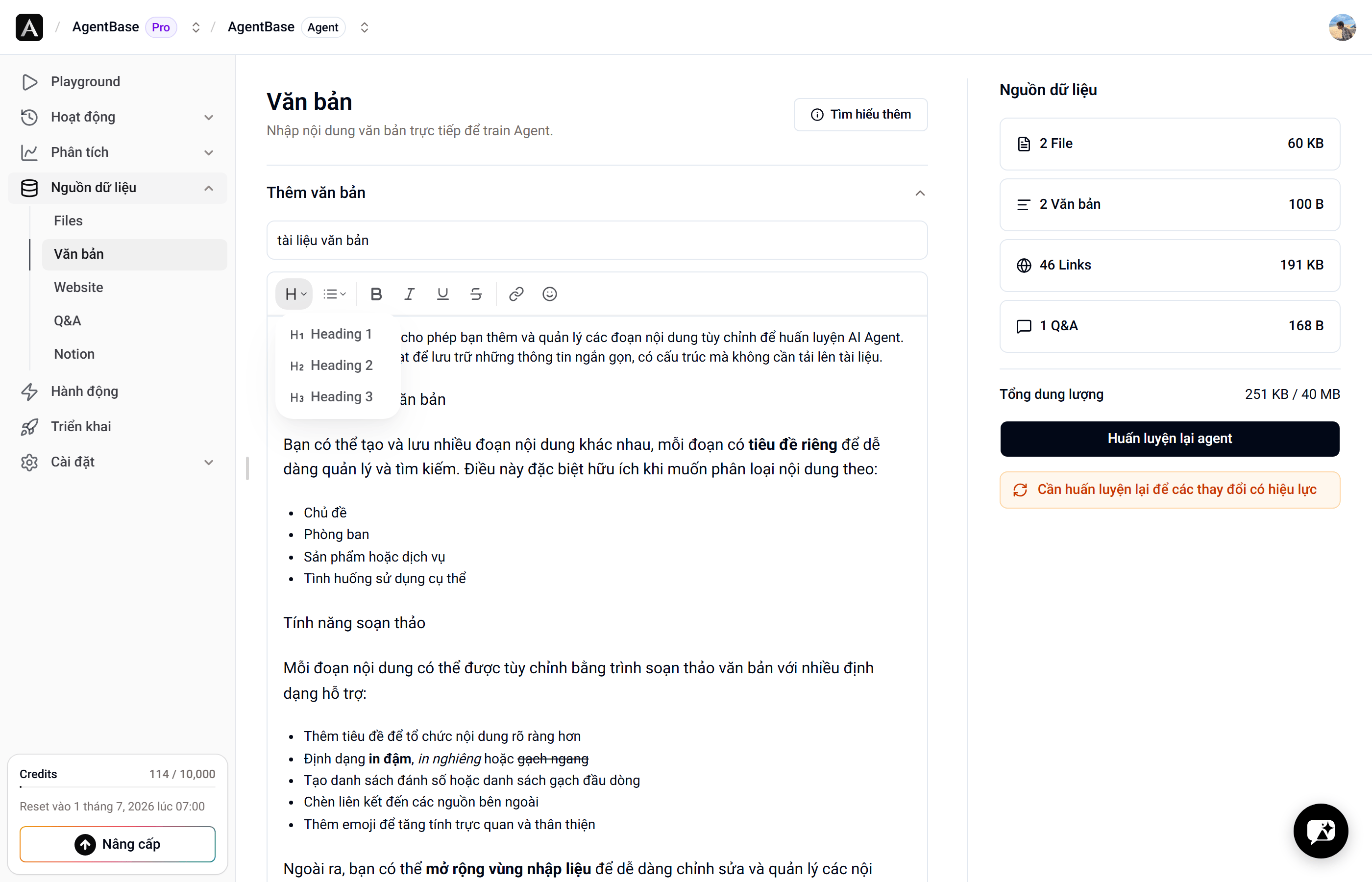 Tính năng **Văn bản** cho phép bạn thêm và quản lý các đoạn nội dung tùy chỉnh để huấn luyện AI Agent. Đây là cách linh hoạt để lưu trữ những thông tin ngắn gọn, có cấu trúc mà không cần tải lên tài liệu.
#### Thêm nội dung văn bản
Bạn có thể tạo và lưu nhiều đoạn nội dung khác nhau, mỗi đoạn có **tiêu đề riêng** để dễ dàng quản lý và tìm kiếm. Điều này đặc biệt hữu ích khi muốn phân loại nội dung theo:
* Chủ đề
* Phòng ban
* Sản phẩm hoặc dịch vụ
* Tình huống sử dụng cụ thể
#### Tính năng soạn thảo
Mỗi đoạn nội dung có thể được tùy chỉnh bằng trình soạn thảo văn bản với nhiều định dạng hỗ trợ:
* Thêm tiêu đề để tổ chức nội dung rõ ràng hơn
* Định dạng **in đậm**, *in nghiêng* hoặc ~~gạch ngang~~
* Tạo danh sách đánh số hoặc danh sách gạch đầu dòng
* Chèn liên kết đến các nguồn bên ngoài
* Thêm emoji để tăng tính trực quan và dễ đọc hơn.
Ngoài ra, bạn có thể **mở rộng vùng nhập liệu** để dễ dàng chỉnh sửa và quản lý các nội dung dài. Điều này giúp việc tạo và cập nhật kiến thức cho AI Agent trở nên thuận tiện hơn.
Dùng text snippets để thêm nhanh thông tin cập nhật (giá mới, chương trình khuyến mãi, thông báo) mà không cần chỉnh sửa toàn bộ tài liệu.
## Website Crawl
Tính năng **Website Crawl** cho phép bạn huấn luyện AI Agent bằng nội dung lấy trực tiếp từ các trang web. Dù bạn muốn thu thập toàn bộ website, sử dụng sitemap hay chỉ định các URL cụ thể, tính năng này đều mang lại sự linh hoạt và khả năng kiểm soát cao đối với nguồn kiến thức của AI Agent.
Nếu bạn đang sử dụng **Shopify**, bạn nên thêm **Sitemap** (`/sitemap.xml`) thay vì thu thập toàn bộ website. Điều này giúp giảm tổng dung lượng dữ liệu được sử dụng và tránh các trang sản phẩm hoặc collection bị trùng lặp, vì sitemap của Shopify đã cung cấp một nguồn nội dung sạch và có cấu trúc rõ ràng cho website của bạn.
Tính năng **Văn bản** cho phép bạn thêm và quản lý các đoạn nội dung tùy chỉnh để huấn luyện AI Agent. Đây là cách linh hoạt để lưu trữ những thông tin ngắn gọn, có cấu trúc mà không cần tải lên tài liệu.
#### Thêm nội dung văn bản
Bạn có thể tạo và lưu nhiều đoạn nội dung khác nhau, mỗi đoạn có **tiêu đề riêng** để dễ dàng quản lý và tìm kiếm. Điều này đặc biệt hữu ích khi muốn phân loại nội dung theo:
* Chủ đề
* Phòng ban
* Sản phẩm hoặc dịch vụ
* Tình huống sử dụng cụ thể
#### Tính năng soạn thảo
Mỗi đoạn nội dung có thể được tùy chỉnh bằng trình soạn thảo văn bản với nhiều định dạng hỗ trợ:
* Thêm tiêu đề để tổ chức nội dung rõ ràng hơn
* Định dạng **in đậm**, *in nghiêng* hoặc ~~gạch ngang~~
* Tạo danh sách đánh số hoặc danh sách gạch đầu dòng
* Chèn liên kết đến các nguồn bên ngoài
* Thêm emoji để tăng tính trực quan và dễ đọc hơn.
Ngoài ra, bạn có thể **mở rộng vùng nhập liệu** để dễ dàng chỉnh sửa và quản lý các nội dung dài. Điều này giúp việc tạo và cập nhật kiến thức cho AI Agent trở nên thuận tiện hơn.
Dùng text snippets để thêm nhanh thông tin cập nhật (giá mới, chương trình khuyến mãi, thông báo) mà không cần chỉnh sửa toàn bộ tài liệu.
## Website Crawl
Tính năng **Website Crawl** cho phép bạn huấn luyện AI Agent bằng nội dung lấy trực tiếp từ các trang web. Dù bạn muốn thu thập toàn bộ website, sử dụng sitemap hay chỉ định các URL cụ thể, tính năng này đều mang lại sự linh hoạt và khả năng kiểm soát cao đối với nguồn kiến thức của AI Agent.
Nếu bạn đang sử dụng **Shopify**, bạn nên thêm **Sitemap** (`/sitemap.xml`) thay vì thu thập toàn bộ website. Điều này giúp giảm tổng dung lượng dữ liệu được sử dụng và tránh các trang sản phẩm hoặc collection bị trùng lặp, vì sitemap của Shopify đã cung cấp một nguồn nội dung sạch và có cấu trúc rõ ràng cho website của bạn.
 ### Tùy chọn chế độ crawl
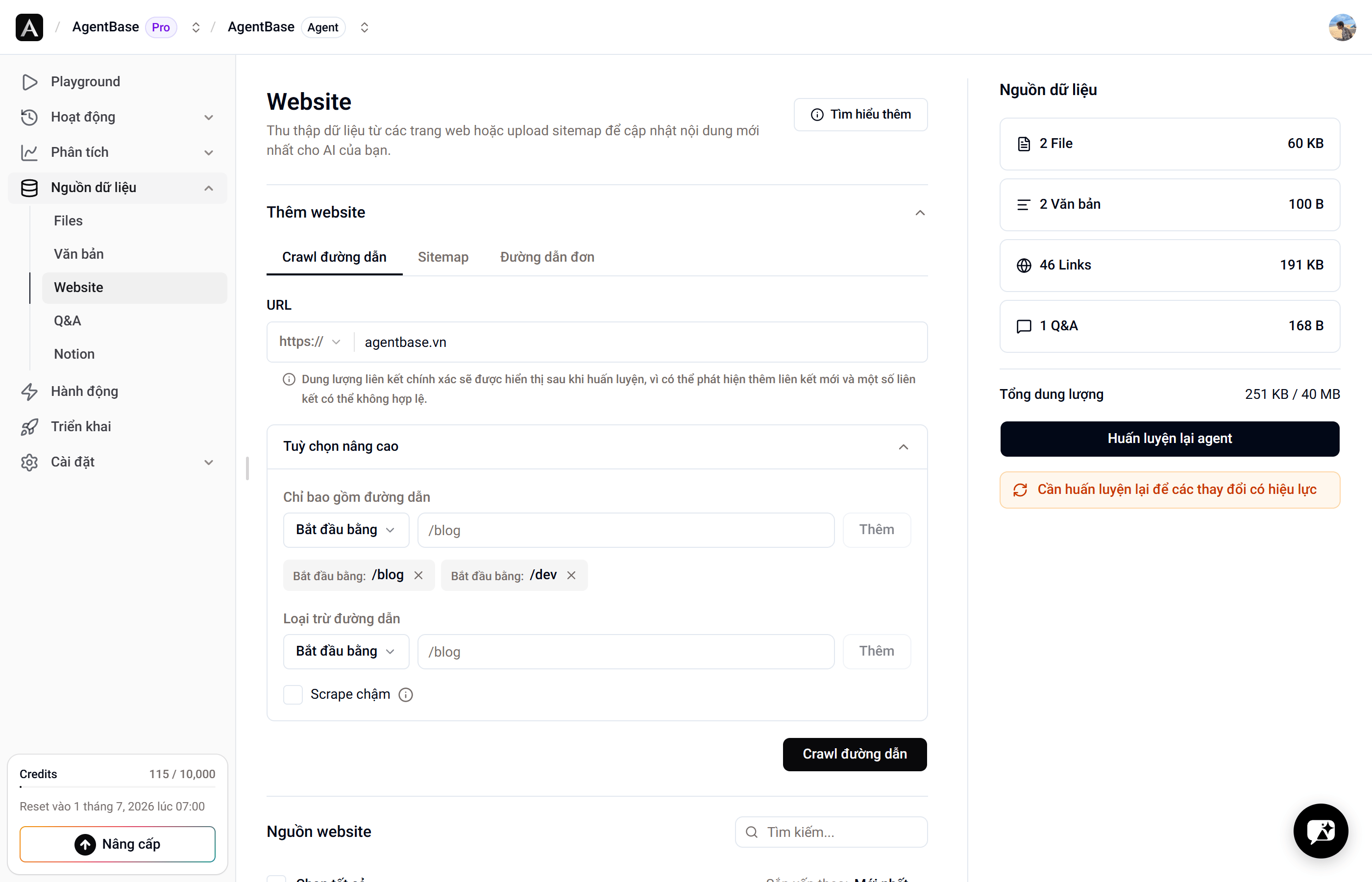
Bạn có thể lấy nội dung từ website theo ba cách:
1. **Crawl toàn bộ website** - Nhập URL trang chủ và AgentBase sẽ tự động khám phá, thu thập nội dung từ các trang công khai trên website.
2. **Sử dụng Sitemap** - Cung cấp đường dẫn đến XML Sitemap để lấy danh sách URL có cấu trúc.
3. **Thêm liên kết đơn lẻ** - Nhập trực tiếp các URL cụ thể mà bạn muốn thêm vào.
Khi crawl dữ liệu từ website hoặc sitemap, bạn có thể kiểm soát chính xác những trang nào được đưa vào:
1. Đường dẫn bao gồm (Include Paths) - Chỉ những URL khớp với các đường dẫn này mới được thu thập.
2. Đường dẫn loại trừ (Exclude Paths) - Các URL khớp với các đường dẫn này sẽ bị bỏ qua.
Bạn có thể thêm nhiều đường dẫn trong mỗi loại. Nhập từng đường dẫn và bấm thêm để thêm vào danh sách.
Ngoài ra, nhiều website hoặc nhiều URL có thể được crawl song song để tăng tốc độ xử lý.
Bật chế độ scrape chậm đối với những website có lượng tài nguyên có hạn để tránh làm quá tải website hoặc bị chặn.
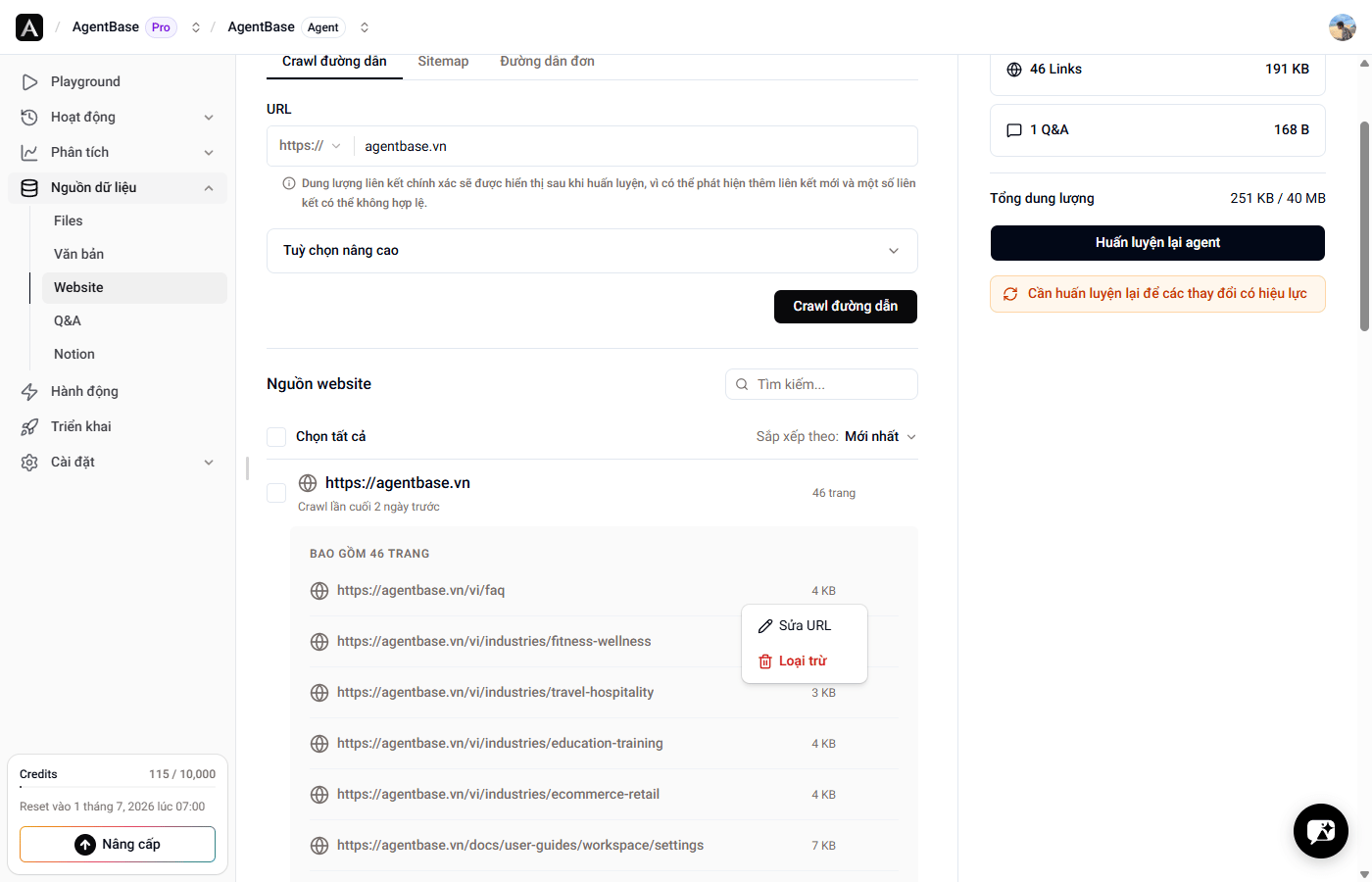
### Chỉnh sửa và loại trừ liên kết
Sau khi thu thập dữ liệu, bạn có thể:
* Loại trừ các liên kết cụ thể nếu không muốn sử dụng chúng để huấn luyện AI Agent.
* Thay đổi **Include Paths** hoặc **Exclude Paths** bất kỳ lúc nào trong phần **Tùy chọn nâng cao**.
* Crawl lại dữ liệu để cập nhật kiến thức mới nhất cho AI Agent.
### Tùy chọn chế độ crawl
Bạn có thể lấy nội dung từ website theo ba cách:
1. **Crawl toàn bộ website** - Nhập URL trang chủ và AgentBase sẽ tự động khám phá, thu thập nội dung từ các trang công khai trên website.
2. **Sử dụng Sitemap** - Cung cấp đường dẫn đến XML Sitemap để lấy danh sách URL có cấu trúc.
3. **Thêm liên kết đơn lẻ** - Nhập trực tiếp các URL cụ thể mà bạn muốn thêm vào.
Khi crawl dữ liệu từ website hoặc sitemap, bạn có thể kiểm soát chính xác những trang nào được đưa vào:
1. Đường dẫn bao gồm (Include Paths) - Chỉ những URL khớp với các đường dẫn này mới được thu thập.
2. Đường dẫn loại trừ (Exclude Paths) - Các URL khớp với các đường dẫn này sẽ bị bỏ qua.
Bạn có thể thêm nhiều đường dẫn trong mỗi loại. Nhập từng đường dẫn và bấm thêm để thêm vào danh sách.
Ngoài ra, nhiều website hoặc nhiều URL có thể được crawl song song để tăng tốc độ xử lý.
Bật chế độ scrape chậm đối với những website có lượng tài nguyên có hạn để tránh làm quá tải website hoặc bị chặn.
### Chỉnh sửa và loại trừ liên kết
Sau khi thu thập dữ liệu, bạn có thể:
* Loại trừ các liên kết cụ thể nếu không muốn sử dụng chúng để huấn luyện AI Agent.
* Thay đổi **Include Paths** hoặc **Exclude Paths** bất kỳ lúc nào trong phần **Tùy chọn nâng cao**.
* Crawl lại dữ liệu để cập nhật kiến thức mới nhất cho AI Agent.
 ### Xóa liên kết và nhóm liên kết
Bạn có toàn quyền quản lý và dọn dẹp dữ liệu đã thu thập:
* Xóa liên kết cụ thể khỏi nhóm bằng cách đánh dấu loại trừ.
* Xóa tất cả các trang đã thu thập từ một website hoặc tên miền.
* Xóa tất cả nhóm liên kết website bằng cách chọn ô Chọn tất cả, và bấm xóa trên thanh hiện lên bên góc dưới.
## Q\&A (Câu hỏi - Đáp)
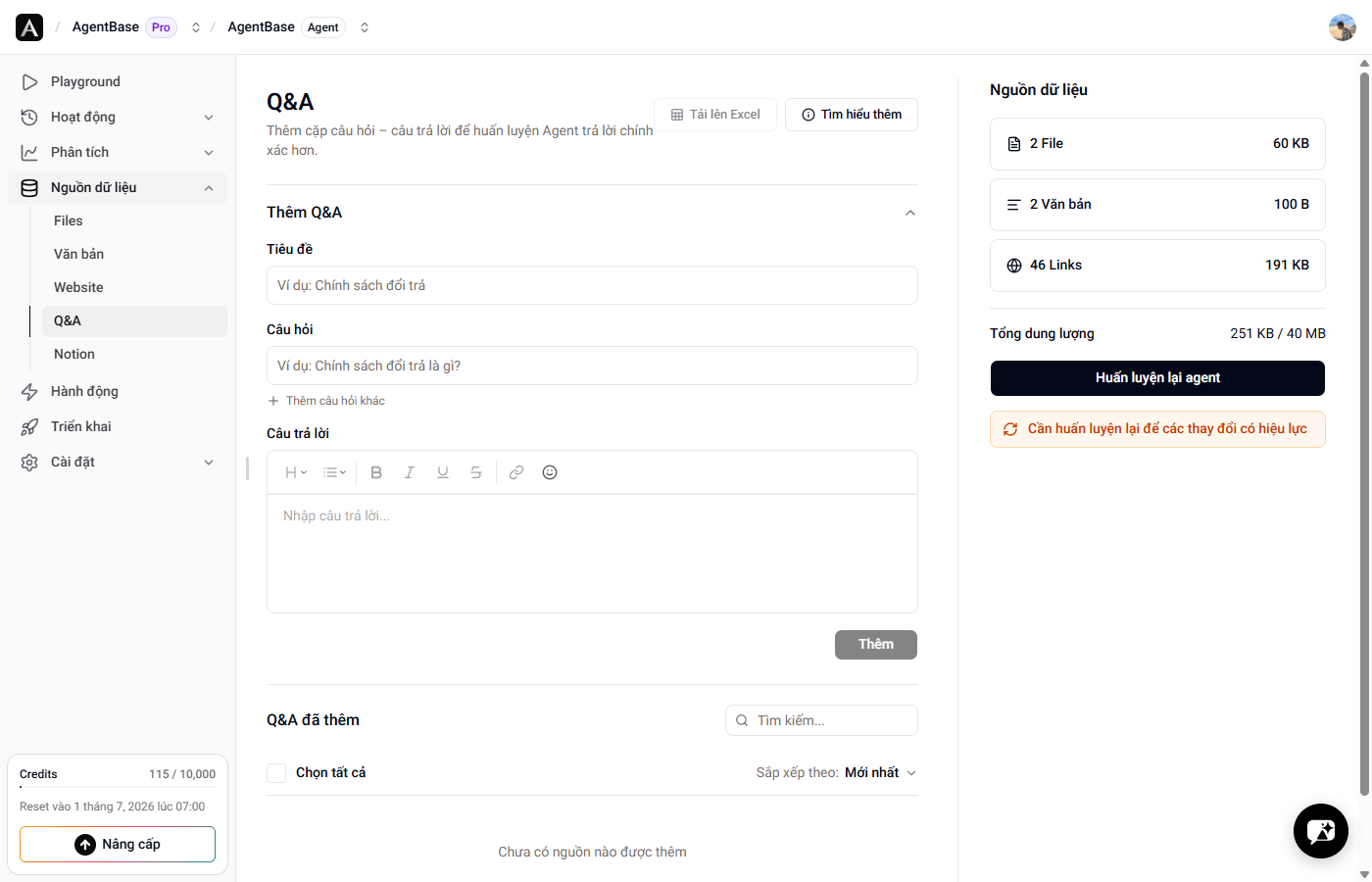
Tính năng **Q\&A** trong AgentBase cho phép bạn huấn luyện AI Agent bằng các cặp câu hỏi và câu trả lời tùy chỉnh, giúp AI trả lời chính xác các câu hỏi thường gặp hoặc những câu hỏi đặc thù của doanh nghiệp.
### Tạo Q\&A
Mỗi mục Q\&A bắt đầu bằng một **tiêu đề**, giúp bạn dễ dàng tìm kiếm và quản lý các câu hỏi.
Bạn có thể liên kết **nhiều biến thể của cùng một câu hỏi** với một câu trả lời duy nhất, giúp cải thiện khả năng nhận diện và độ chính xác của phản hồi.
Bạn cũng có thể tải lên hàng loạt Q\&A với tối đa **100 dòng mỗi tệp** định dạng **.xlsx**, với kích thước tệp tối đa là **1MB**.
### Chỉnh sửa câu trả lời
Các câu trả lời có thể được tùy chỉnh hoàn toàn bằng các công cụ định dạng văn bản. Bạn có thể:
* Thêm tiêu đề để tổ chức nội dung rõ ràng hơn
* Định dạng **in đậm**, *in nghiêng* hoặc ~~gạch ngang~~
* Tạo danh sách đánh số hoặc danh sách gạch đầu dòng
* Chèn liên kết đến các nguồn bên ngoài
* Thêm emoji để tăng tính trực quan và dễ đọc hơn.
### Xóa liên kết và nhóm liên kết
Bạn có toàn quyền quản lý và dọn dẹp dữ liệu đã thu thập:
* Xóa liên kết cụ thể khỏi nhóm bằng cách đánh dấu loại trừ.
* Xóa tất cả các trang đã thu thập từ một website hoặc tên miền.
* Xóa tất cả nhóm liên kết website bằng cách chọn ô Chọn tất cả, và bấm xóa trên thanh hiện lên bên góc dưới.
## Q\&A (Câu hỏi - Đáp)
Tính năng **Q\&A** trong AgentBase cho phép bạn huấn luyện AI Agent bằng các cặp câu hỏi và câu trả lời tùy chỉnh, giúp AI trả lời chính xác các câu hỏi thường gặp hoặc những câu hỏi đặc thù của doanh nghiệp.
### Tạo Q\&A
Mỗi mục Q\&A bắt đầu bằng một **tiêu đề**, giúp bạn dễ dàng tìm kiếm và quản lý các câu hỏi.
Bạn có thể liên kết **nhiều biến thể của cùng một câu hỏi** với một câu trả lời duy nhất, giúp cải thiện khả năng nhận diện và độ chính xác của phản hồi.
Bạn cũng có thể tải lên hàng loạt Q\&A với tối đa **100 dòng mỗi tệp** định dạng **.xlsx**, với kích thước tệp tối đa là **1MB**.
### Chỉnh sửa câu trả lời
Các câu trả lời có thể được tùy chỉnh hoàn toàn bằng các công cụ định dạng văn bản. Bạn có thể:
* Thêm tiêu đề để tổ chức nội dung rõ ràng hơn
* Định dạng **in đậm**, *in nghiêng* hoặc ~~gạch ngang~~
* Tạo danh sách đánh số hoặc danh sách gạch đầu dòng
* Chèn liên kết đến các nguồn bên ngoài
* Thêm emoji để tăng tính trực quan và dễ đọc hơn.
 ### Mẹo viết Q\&A tốt
* Viết câu hỏi theo cách khách hàng thực tế hay hỏi.
* Thêm nhiều biến thể cho cùng câu hỏi (ví dụ: "Giá bao nhiêu?", "Chi phí thế nào?", "Bao nhiêu tiền?").
* Câu trả lời nên ngắn gọn, đầy đủ thông tin cần thiết, không cần hỏi thêm.
Q\&A có độ ưu tiên cao hơn dữ liệu từ file hoặc website crawl. Đây là cách đảm bảo agent trả lời **chính xác 100%** cho câu hỏi đã định sẵn.
## Notion
Kết nối AgentBase với Notion workspace để sử dụng nội dung từ các database và trang Notion.
Tính năng kết nối với **Notion** sẽ sớm ra mắt.
## Tự động cập nhật dữ liệu
**Tự động cập nhật dữ liệu** giúp AI Agent luôn được cập nhật với nội dung mới nhất từ các nguồn dữ liệu của bạn mỗi tuần. Điều này đảm bảo AI Agent luôn có quyền truy cập vào thông tin hiện tại mà không cần thực hiện cập nhật thủ công.
Tính năng này chỉ khả dụng trên gói **Pro**. Người dùng gói **Free** và **Standard** cần huấn luyện lại AI Agent thủ công sau khi cập nhật nguồn dữ liệu.
### Nguồn dữ liệu được hỗ trợ
Tự động cập nhật dữ liệu hoạt động với các loại nguồn dữ liệu sau:
* **Website** – Phát hiện các liên kết mới được thêm vào và cập nhật nội dung của các trang hiện có.
* **Notion** – Đồng bộ các thay đổi từ workspace Notion đã kết nối. (Sớm ra mắt)
* **Lưu trữ từ xa** – Google Drive, Dropbox và các nguồn lưu trữ từ xa khác. (Sớm ra mắt)
### Cách hoạt động
* AI Agent sẽ tự động lấy nội dung mới từ tất cả các nguồn dữ liệu đã kết nối mỗi tuần một lần.
* Các trang hoặc liên kết mới được thêm vào website sẽ tự động được phát hiện và đưa vào cơ sở kiến thức.
* Không cần thực hiện bất kỳ thao tác thủ công nào, mọi cập nhật đều diễn ra tự động trong background.
## Lưu ý chung
* Khi tải lên tệp tin, hãy đảm bảo tài liệu chứa **văn bản có thể chọn và sao chép được**.
* Tất cả dữ liệu nên ở dạng **văn bản thuần túy (plain text)**, sử dụng định dạng **Markdown** được khuyến nghị.
* Sau khi hoàn tất việc **thêm, xóa hoặc cập nhật nguồn dữ liệu**, hãy nhấn nút **“Huấn luyện lại agent”** để áp dụng các thay đổi mới nhất.
### Mẹo viết Q\&A tốt
* Viết câu hỏi theo cách khách hàng thực tế hay hỏi.
* Thêm nhiều biến thể cho cùng câu hỏi (ví dụ: "Giá bao nhiêu?", "Chi phí thế nào?", "Bao nhiêu tiền?").
* Câu trả lời nên ngắn gọn, đầy đủ thông tin cần thiết, không cần hỏi thêm.
Q\&A có độ ưu tiên cao hơn dữ liệu từ file hoặc website crawl. Đây là cách đảm bảo agent trả lời **chính xác 100%** cho câu hỏi đã định sẵn.
## Notion
Kết nối AgentBase với Notion workspace để sử dụng nội dung từ các database và trang Notion.
Tính năng kết nối với **Notion** sẽ sớm ra mắt.
## Tự động cập nhật dữ liệu
**Tự động cập nhật dữ liệu** giúp AI Agent luôn được cập nhật với nội dung mới nhất từ các nguồn dữ liệu của bạn mỗi tuần. Điều này đảm bảo AI Agent luôn có quyền truy cập vào thông tin hiện tại mà không cần thực hiện cập nhật thủ công.
Tính năng này chỉ khả dụng trên gói **Pro**. Người dùng gói **Free** và **Standard** cần huấn luyện lại AI Agent thủ công sau khi cập nhật nguồn dữ liệu.
### Nguồn dữ liệu được hỗ trợ
Tự động cập nhật dữ liệu hoạt động với các loại nguồn dữ liệu sau:
* **Website** – Phát hiện các liên kết mới được thêm vào và cập nhật nội dung của các trang hiện có.
* **Notion** – Đồng bộ các thay đổi từ workspace Notion đã kết nối. (Sớm ra mắt)
* **Lưu trữ từ xa** – Google Drive, Dropbox và các nguồn lưu trữ từ xa khác. (Sớm ra mắt)
### Cách hoạt động
* AI Agent sẽ tự động lấy nội dung mới từ tất cả các nguồn dữ liệu đã kết nối mỗi tuần một lần.
* Các trang hoặc liên kết mới được thêm vào website sẽ tự động được phát hiện và đưa vào cơ sở kiến thức.
* Không cần thực hiện bất kỳ thao tác thủ công nào, mọi cập nhật đều diễn ra tự động trong background.
## Lưu ý chung
* Khi tải lên tệp tin, hãy đảm bảo tài liệu chứa **văn bản có thể chọn và sao chép được**.
* Tất cả dữ liệu nên ở dạng **văn bản thuần túy (plain text)**, sử dụng định dạng **Markdown** được khuyến nghị.
* Sau khi hoàn tất việc **thêm, xóa hoặc cập nhật nguồn dữ liệu**, hãy nhấn nút **“Huấn luyện lại agent”** để áp dụng các thay đổi mới nhất.