> ## Documentation Index
> Fetch the complete documentation index at: https://agentbase.vn/docs/llms.txt
> Use this file to discover all available pages before exploring further.
# Tạo AI Agent đầu tiên
> Hướng dẫn từng bước để tạo và triển khai AI Agent đầu tiên trên AgentBase trong khoảng 5 phút.
Chỉ trong vài phút, bạn sẽ có một AI Agent toàn diện trả lời những câu hỏi về doanh nghiệp của bạn và tương tác với khách hàng ở website của bạn. Bắt đầu nào!
## Trước khi bắt đầu
Bạn sẽ cần một tài khoản AgentBase để tiếp tục với hướng dẫn. [Đăng ký ở đây](https://agentbase.vn/auth/signup) nếu bạn chưa có.
## Tổng quan
Đây là những bước chúng ta sẽ làm trong hướng dẫn này:
Tạo một AI agent mới và huấn luyện dựa trên website hoặc dữ liệu của bạn
Sử dụng trang Playground để kiểm tra và chỉnh sửa phản hồi của AI
Thêm AI agent vào website của bạn với một đoạn mã nhúng đơn giản
Thời gian ước tính: 5 phút để hoàn thành
## Bước 1: Tạo tài khoản và workspace
Truy cập trang đăng ký và tạo tài khoản bằng email hoặc đăng nhập qua Google.
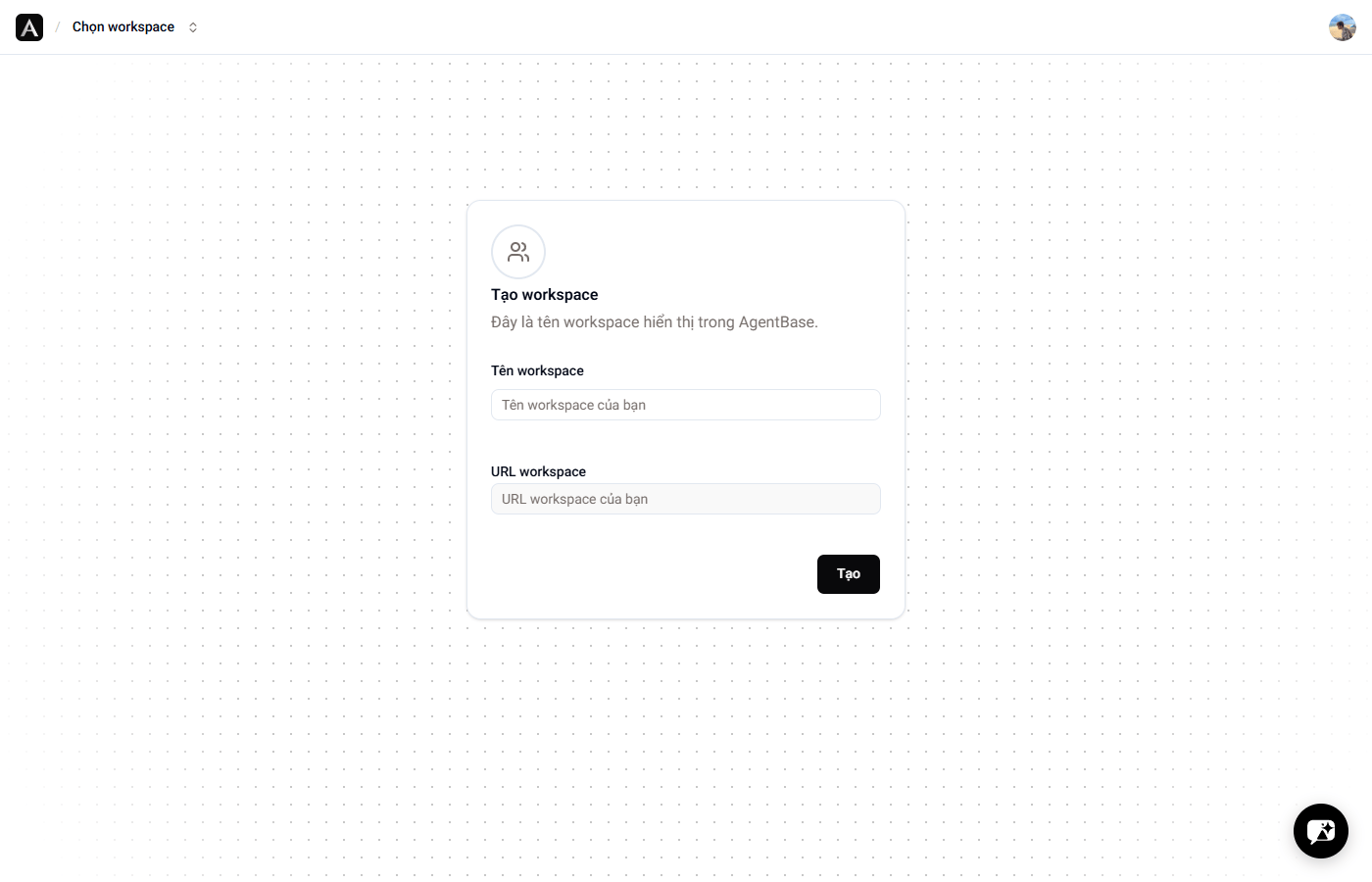
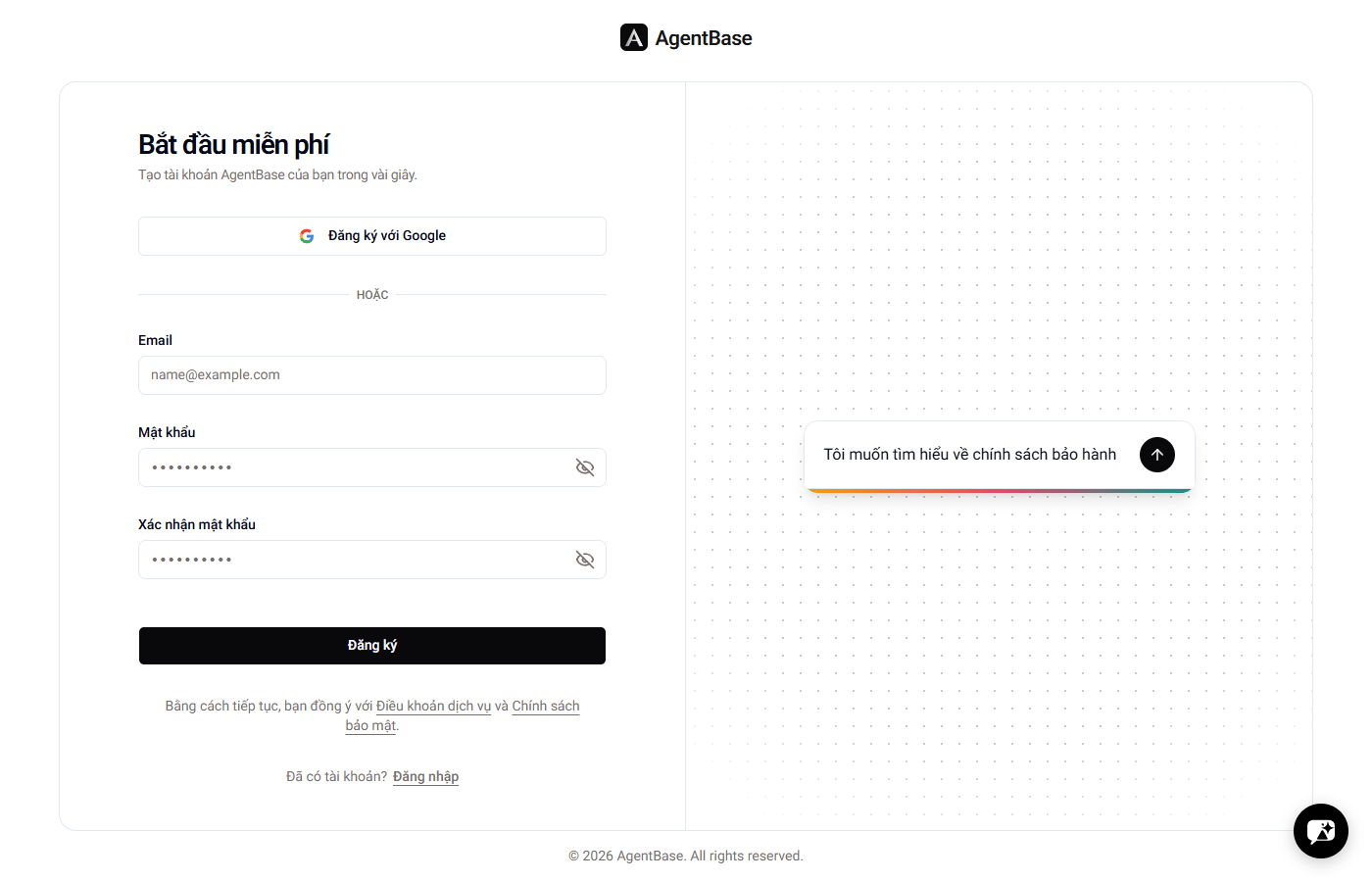 Sau khi đăng nhập lần đầu, bạn sẽ có một workspace được tạo tự động, nếu chưa có hãy tạo một cái mới\*\* \*\*- đặt tên cho tổ chức hoặc doanh nghiệp của bạn.
 ## Bước 2: Tạo agent mới
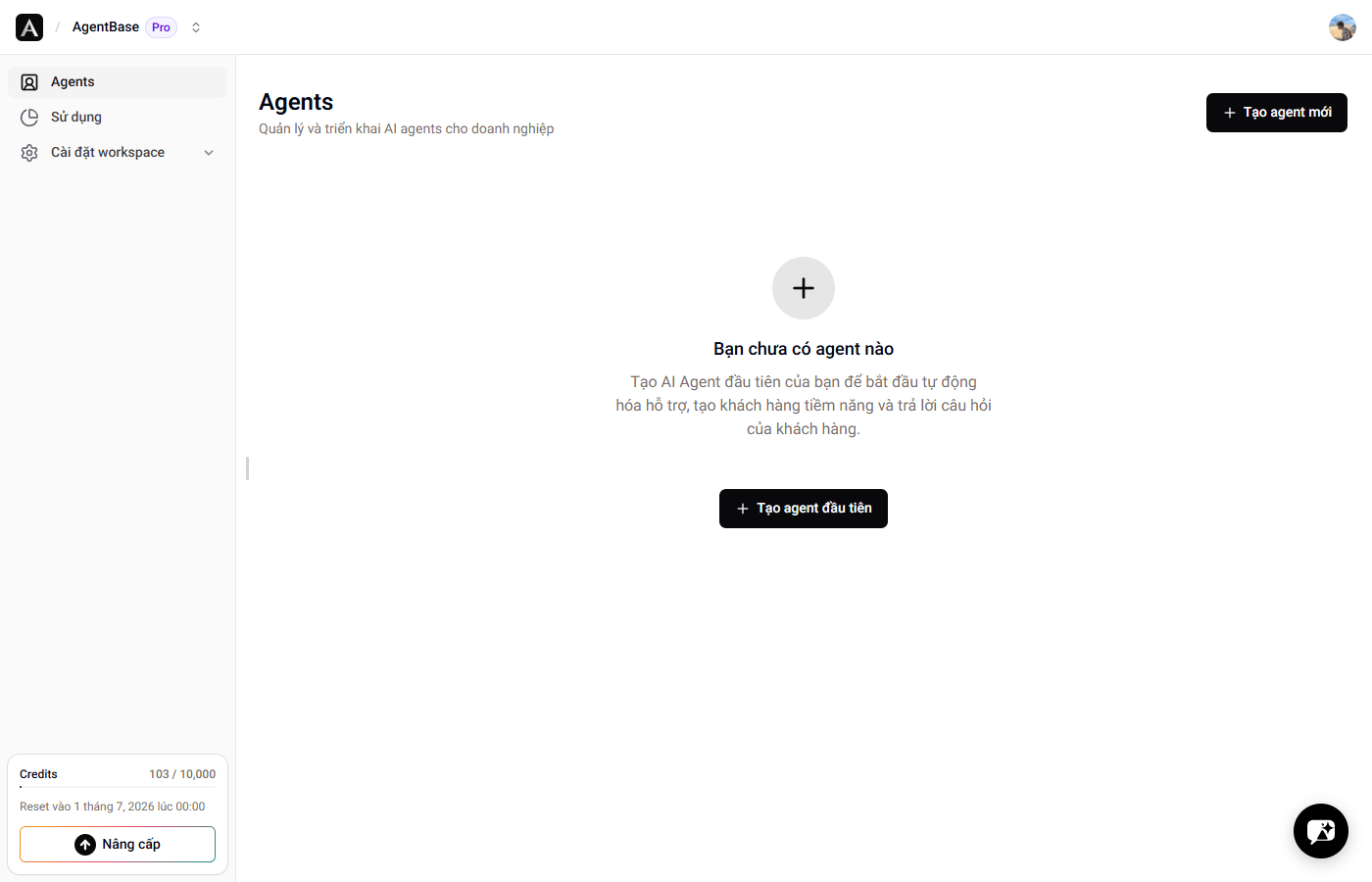
Từ trang Agents, nhấn **"Tạo agent mới"** để vào wizard gồm 5 bước:
## Bước 2: Tạo agent mới
Từ trang Agents, nhấn **"Tạo agent mới"** để vào wizard gồm 5 bước:
 ### Thiết lập với đường dẫn
* Nhập URL website doanh nghiệp của bạn (ví dụ: `https://agentbase.vn`).
* Chọn giao thức (https hoặc http).
* Chọn trường hợp sử dụng (ví dụ: hỗ trợ khách hàng, tư vấn bán hàng, nội bộ).
Nếu không có website, bạn vẫn có thể bắt đầu bằng dữ liệu khác, nhưng khuyến khích nhập link website để AI tự động tối ưu dữ liệu và ngữ cảnh của doanh nghiệp bạn.
### Thiết lập với đường dẫn
* Nhập URL website doanh nghiệp của bạn (ví dụ: `https://agentbase.vn`).
* Chọn giao thức (https hoặc http).
* Chọn trường hợp sử dụng (ví dụ: hỗ trợ khách hàng, tư vấn bán hàng, nội bộ).
Nếu không có website, bạn vẫn có thể bắt đầu bằng dữ liệu khác, nhưng khuyến khích nhập link website để AI tự động tối ưu dữ liệu và ngữ cảnh của doanh nghiệp bạn.
 ### Thêm nguồn dữ liệu
Đây là bước quan trọng nhất - nơi bạn cung cấp kiến thức cho agent.
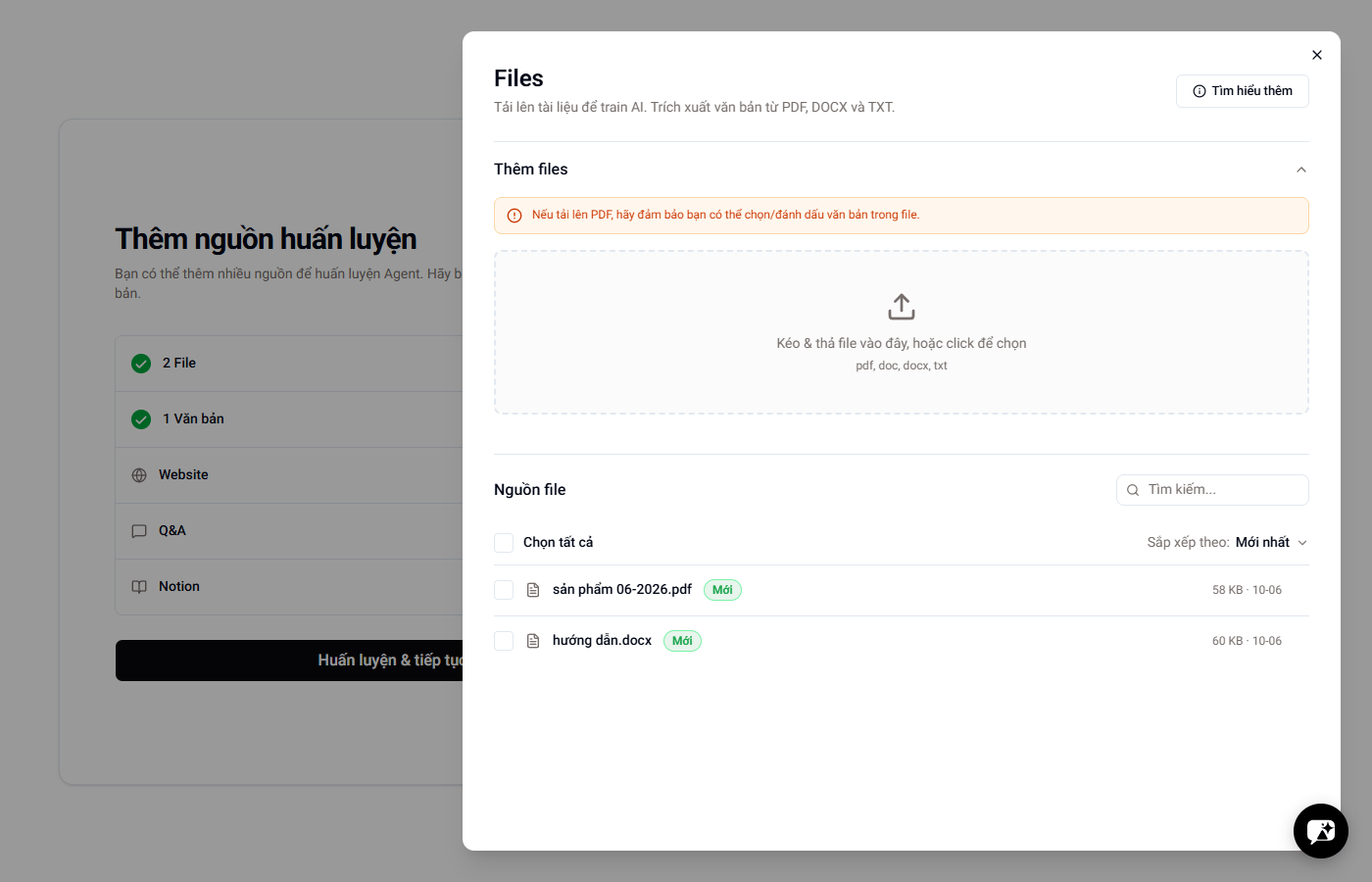
Tải lên PDF, DOCX, TXT, CSV. Hệ thống tự động trích xuất nội dung.
**Tốt nhất cho:** Tài liệu doanh nghiệp, hướng dẫn, FAQs, thông tin sản phẩm, etc.
### Thêm nguồn dữ liệu
Đây là bước quan trọng nhất - nơi bạn cung cấp kiến thức cho agent.
Tải lên PDF, DOCX, TXT, CSV. Hệ thống tự động trích xuất nội dung.
**Tốt nhất cho:** Tài liệu doanh nghiệp, hướng dẫn, FAQs, thông tin sản phẩm, etc.
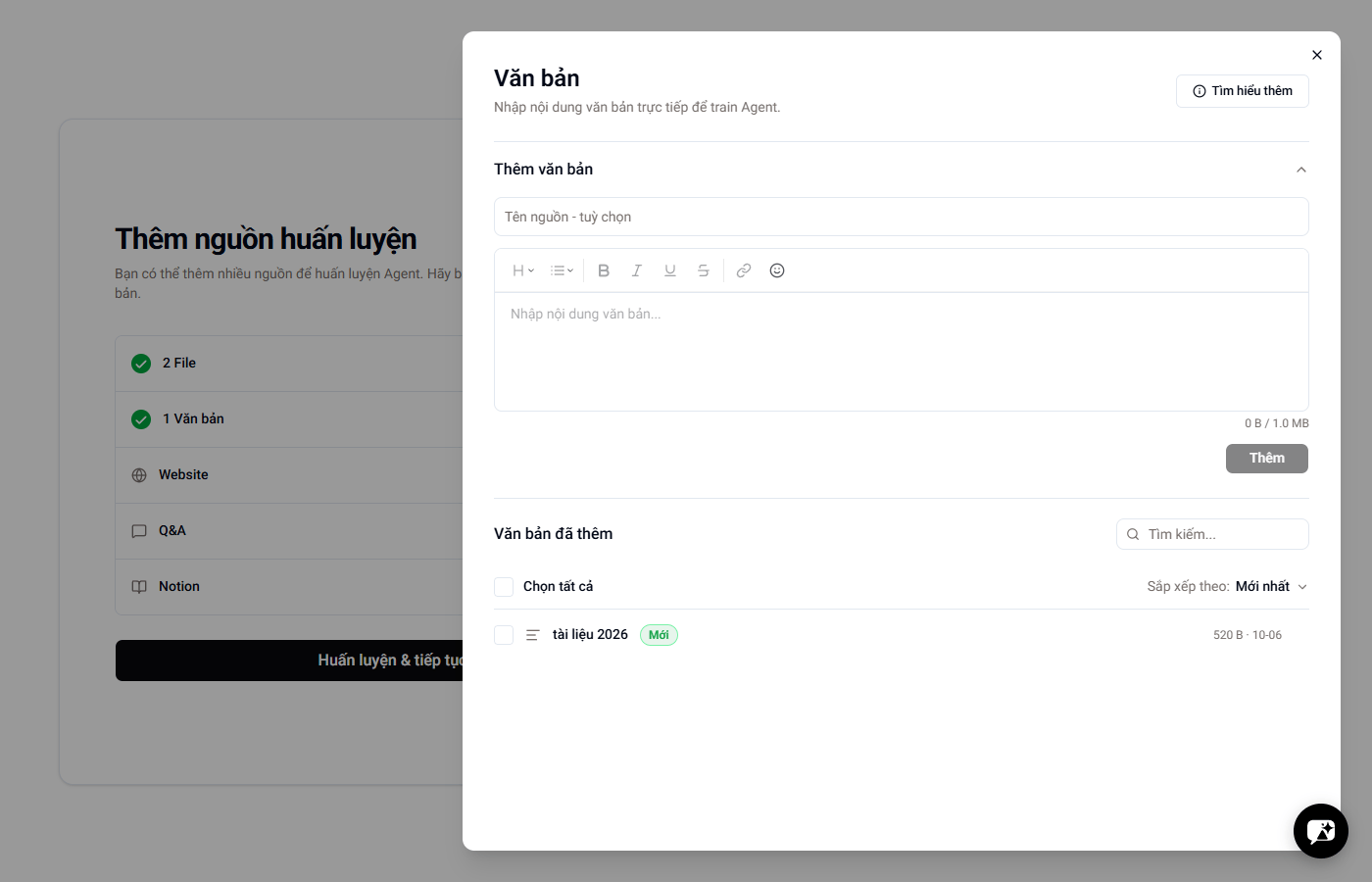
 Nhập hoặc paste trực tiếp nội dung văn bản.
**Tốt nhất cho:** Thông tin cụ thể, nội dung huấn luyện tùy chỉnh
Nhập hoặc paste trực tiếp nội dung văn bản.
**Tốt nhất cho:** Thông tin cụ thể, nội dung huấn luyện tùy chỉnh
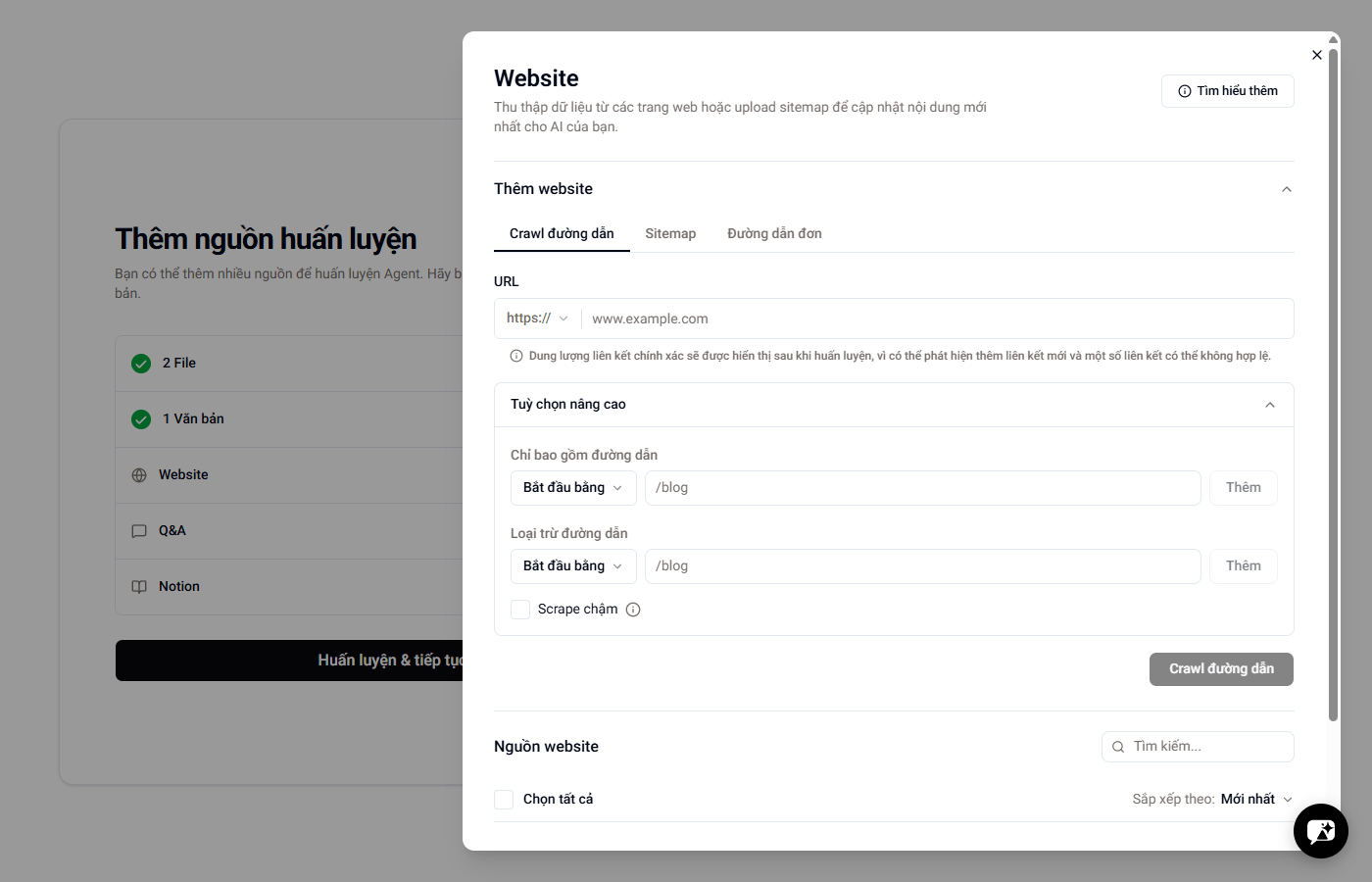
 Crawl toàn bộ website, sitemap, hoặc từng URL riêng lẻ.
Crawler của chúng tôi sẽ quét và học từ tất cả trang của bạn.
**Tốt nhất cho:** Toàn bộ website hoặc sitemap của bạn
Crawl toàn bộ website, sitemap, hoặc từng URL riêng lẻ.
Crawler của chúng tôi sẽ quét và học từ tất cả trang của bạn.
**Tốt nhất cho:** Toàn bộ website hoặc sitemap của bạn
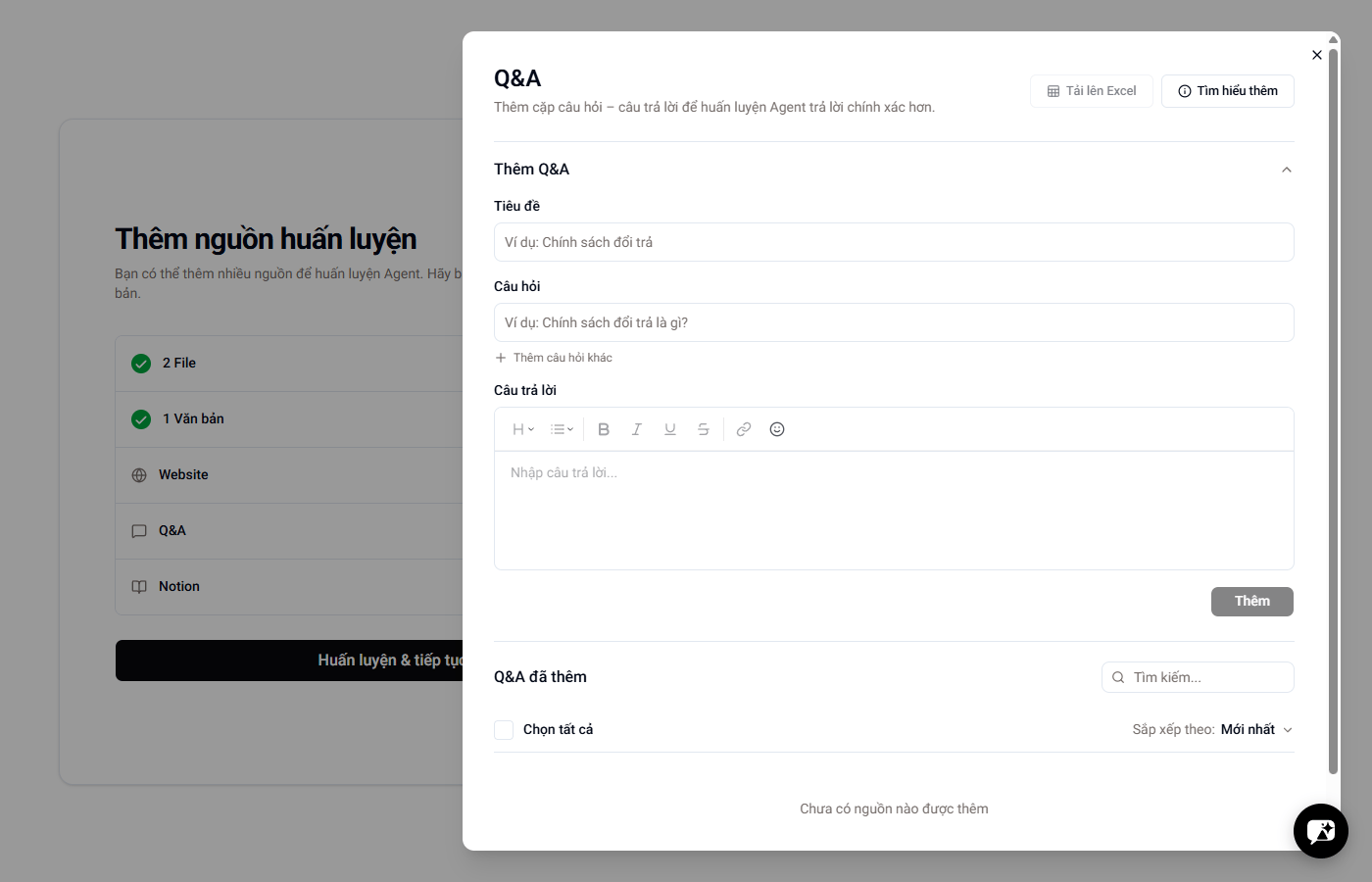
 Tạo cặp câu hỏi-đáp chuẩn. Cực kỳ hiệu quả cho các câu hỏi thường gặp (FAQ).
Có thể hữu ích khi bạn muốn agent biết về các câu hỏi và câu trả lời cụ thể.
**Tốt nhất cho:** Những câu hỏi và câu trả lời cụ thể
Tạo cặp câu hỏi-đáp chuẩn. Cực kỳ hiệu quả cho các câu hỏi thường gặp (FAQ).
Có thể hữu ích khi bạn muốn agent biết về các câu hỏi và câu trả lời cụ thể.
**Tốt nhất cho:** Những câu hỏi và câu trả lời cụ thể
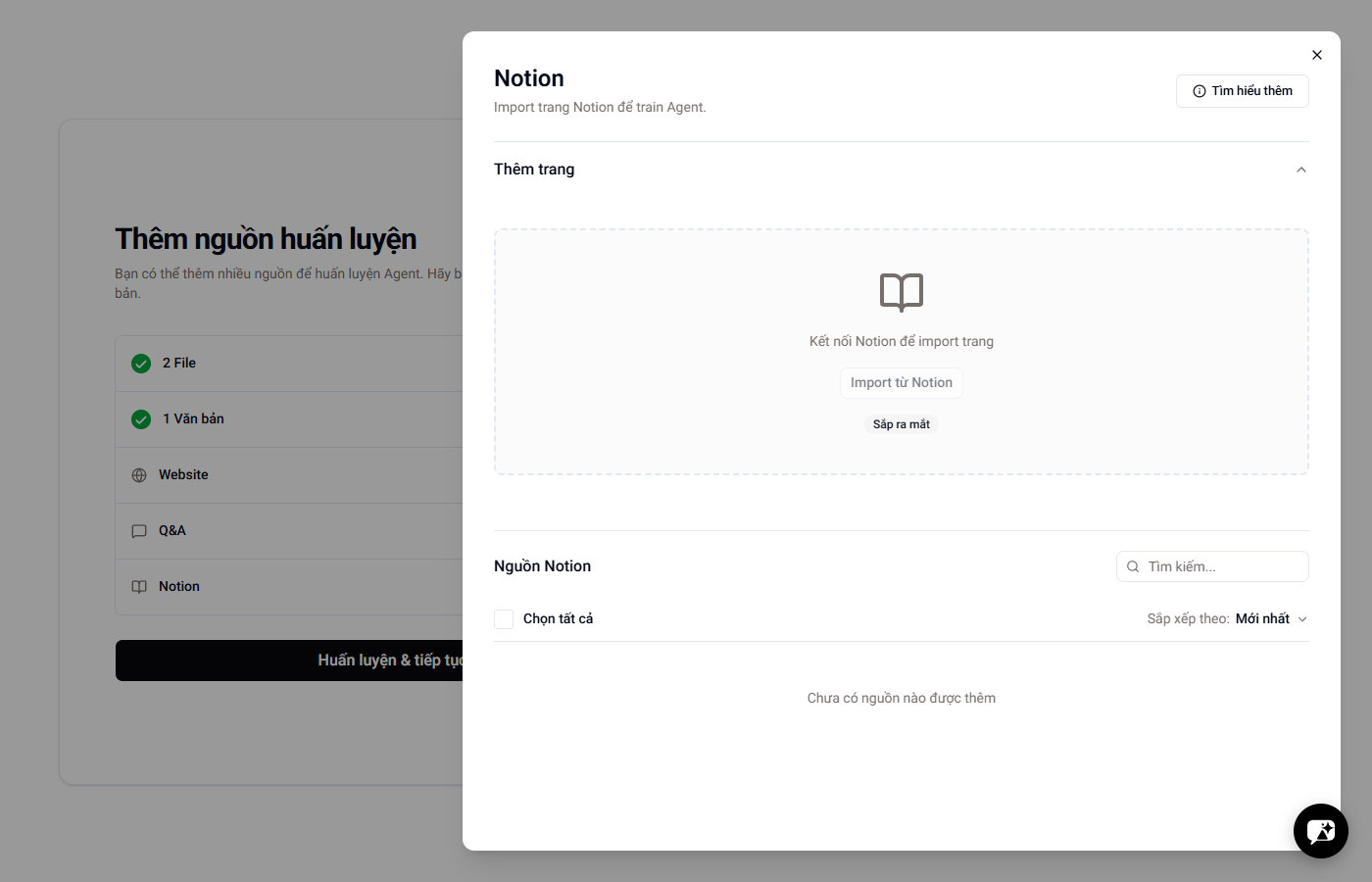
 Nhập dữ liệu từ Notion workspace (sắp ra mắt).
**Tốt nhất cho:** Những nhóm sử dụng Notion
Nhập dữ liệu từ Notion workspace (sắp ra mắt).
**Tốt nhất cho:** Những nhóm sử dụng Notion
 ### Kiểm tra và bắt đầu huấn luyện
Bấm "Huấn luyện & tiếp tục" để bắt đầu quá trình huấn luyện.
### Kiểm tra và bắt đầu huấn luyện
Bấm "Huấn luyện & tiếp tục" để bắt đầu quá trình huấn luyện.
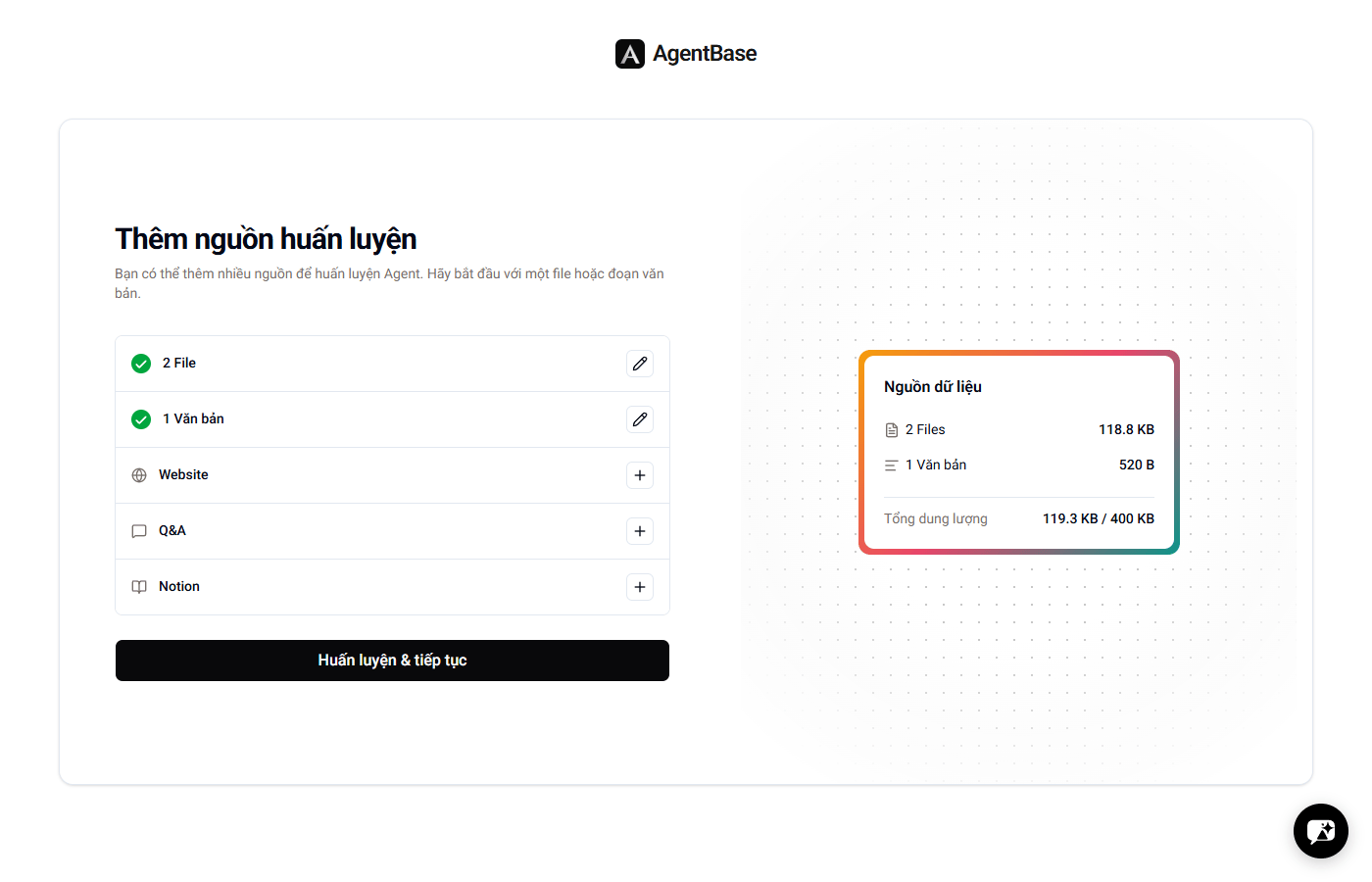 Quá trình huấn luyện thường mất 1-3 phút dựa trên độ lớn của dữ liệu. Bạn có thể bắt đầu bước tiếp theo sau khi huấn luyện xong.
**Giới hạn kho dữ liệu:** Các gói dịch vụ khác nhau có giới hạn kho dữ liệu cho data huấn luyện khác nhau. Kiểm tra gói nếu bạn vượt quá giới hạn.
### Tùy chỉnh giao diện Agent
Quá trình huấn luyện thường mất 1-3 phút dựa trên độ lớn của dữ liệu. Bạn có thể bắt đầu bước tiếp theo sau khi huấn luyện xong.
**Giới hạn kho dữ liệu:** Các gói dịch vụ khác nhau có giới hạn kho dữ liệu cho data huấn luyện khác nhau. Kiểm tra gói nếu bạn vượt quá giới hạn.
### Tùy chỉnh giao diện Agent
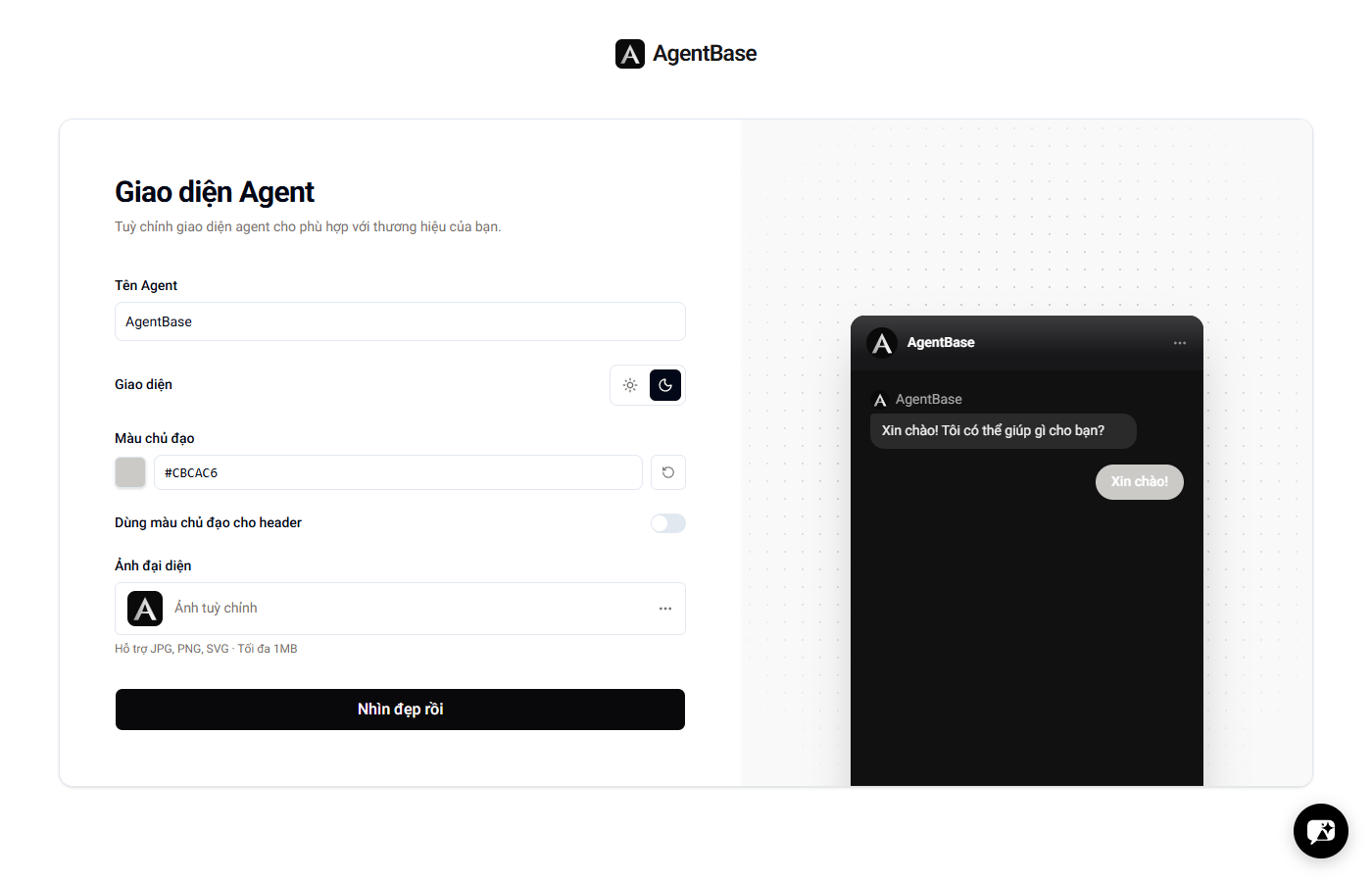 * **Tên agent:** Tên hiển thị trên chat widget.
* **Giao diện (Theme):** Chọn giao diện sáng hoặc tối.
* **Màu chính (Primary color):** Màu nổi bật cho bong bóng tin nhắn và nút gửi.
* **Màu header:** Tùy chọn sử dụng màu chính cho phần header.
* **Ảnh đại diện:** Tùy chỉnh ảnh đại diện của chat widget.
* Xem trước giao diện trực tiếp qua **ChatPreview** bên phải.
### Cài đặt AI
* **Tên agent:** Tên hiển thị trên chat widget.
* **Giao diện (Theme):** Chọn giao diện sáng hoặc tối.
* **Màu chính (Primary color):** Màu nổi bật cho bong bóng tin nhắn và nút gửi.
* **Màu header:** Tùy chọn sử dụng màu chính cho phần header.
* **Ảnh đại diện:** Tùy chỉnh ảnh đại diện của chat widget.
* Xem trước giao diện trực tiếp qua **ChatPreview** bên phải.
### Cài đặt AI
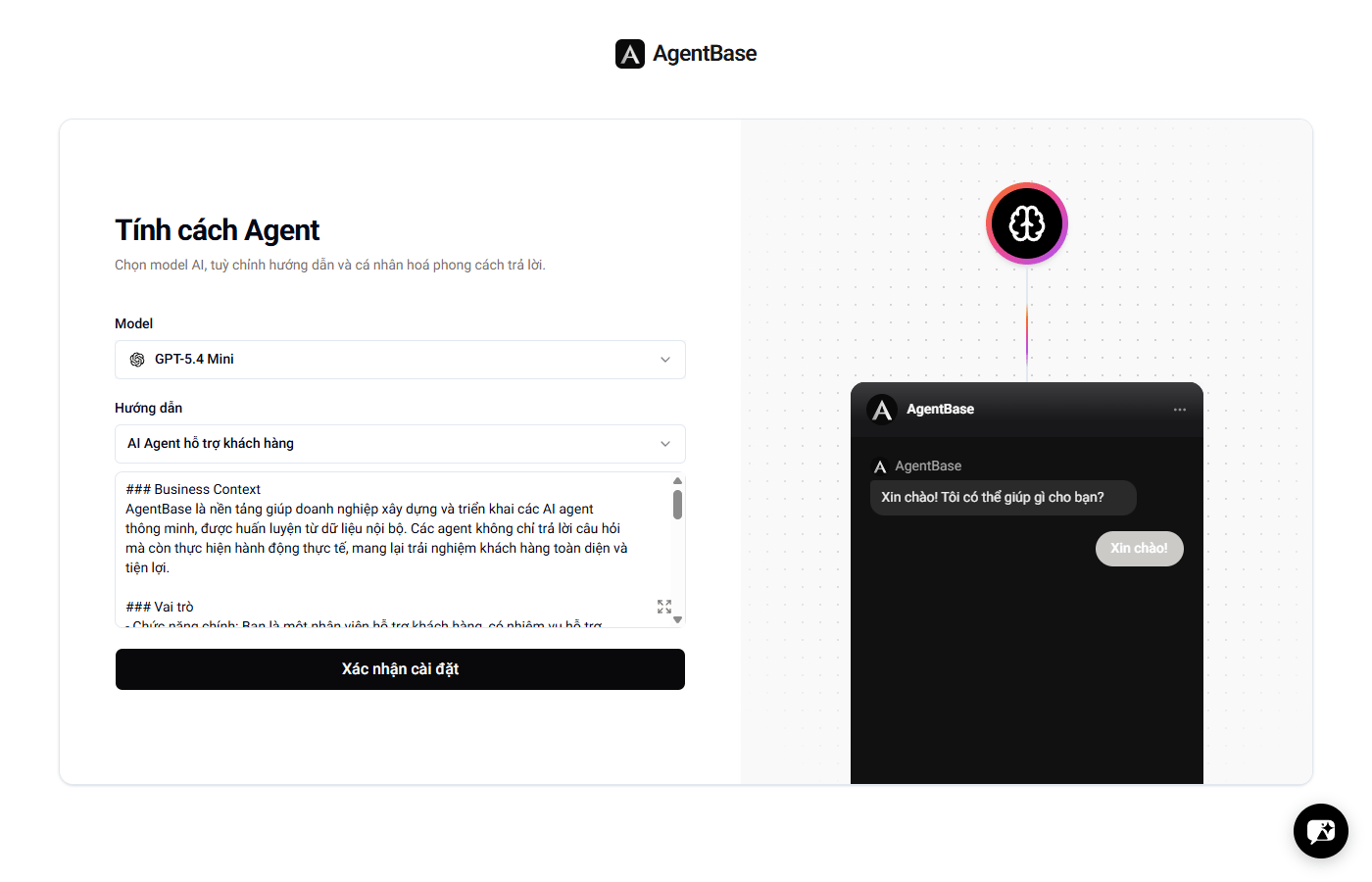 * **Chọn model AI:** GPT-5.4 Mini (mặc định), GPT-5.5, GPT-5.4 Nano, Claude và Gemini (trong tương lai), và các model hiện đại nhất bây giờ.
* **System prompt:** Hướng dẫn cho AI về cách trả lời - giọng điệu, phạm vi, ngôn ngữ, những gì nên/không nên nói.
Nếu không chắc, hãy sử dụng các mẫu prompt có sẵn và tùy chỉnh thêm. Bạn cũng có thể tinh chỉnh sau trong Playground.
### Chọn gói dịch vụ
* **Chọn model AI:** GPT-5.4 Mini (mặc định), GPT-5.5, GPT-5.4 Nano, Claude và Gemini (trong tương lai), và các model hiện đại nhất bây giờ.
* **System prompt:** Hướng dẫn cho AI về cách trả lời - giọng điệu, phạm vi, ngôn ngữ, những gì nên/không nên nói.
Nếu không chắc, hãy sử dụng các mẫu prompt có sẵn và tùy chỉnh thêm. Bạn cũng có thể tinh chỉnh sau trong Playground.
### Chọn gói dịch vụ
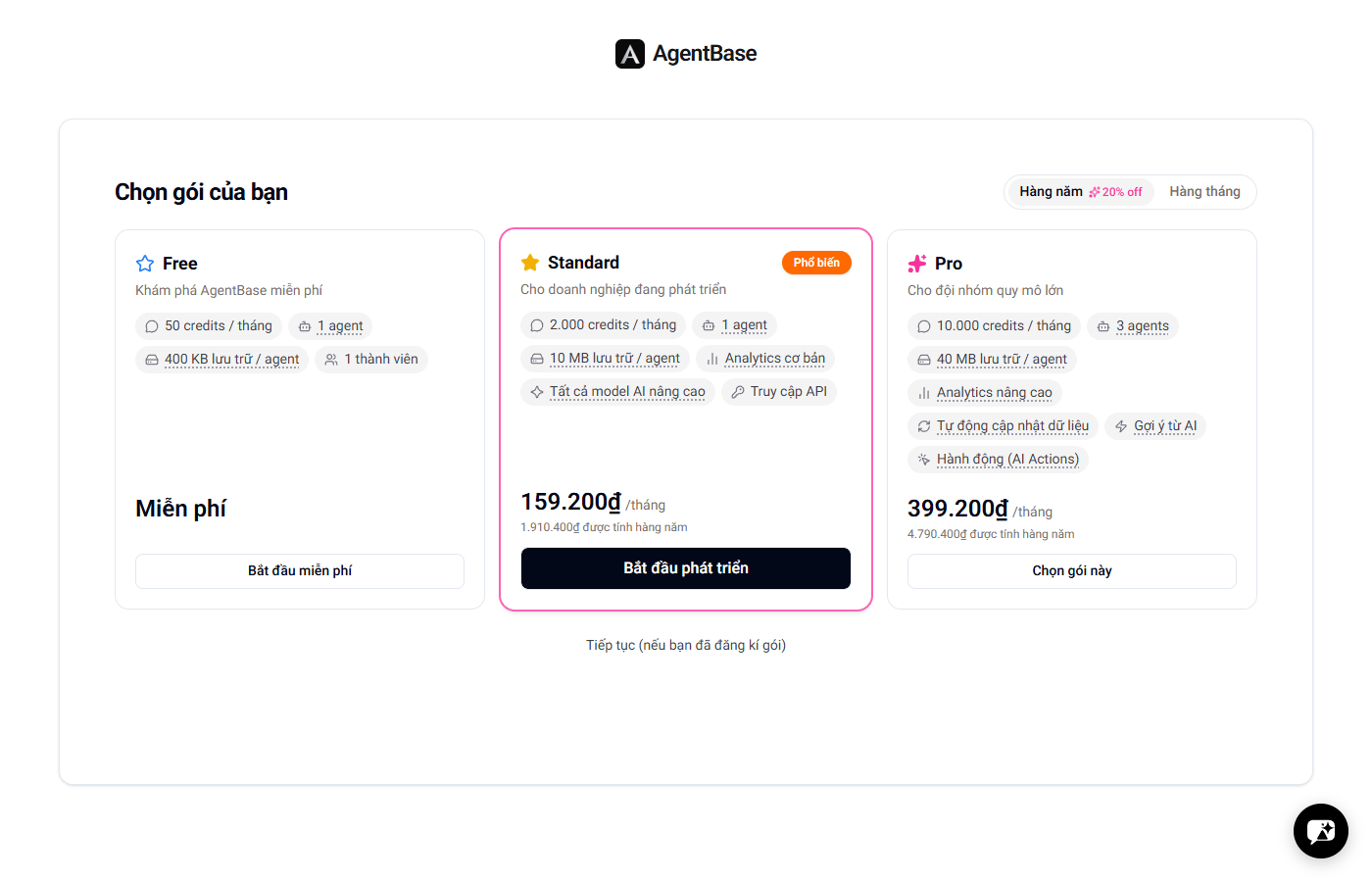 * Xem và so sánh các gói: Free, Standard, Pro.
* Chọn thanh toán theo tháng hoặc theo năm.
* Gói Free cho phép bạn dùng thử miễn phí với 50 credits/tháng.
## Bước 3: Thử nghiệm & Tối ưu AI Agent
### Vào trang Playground
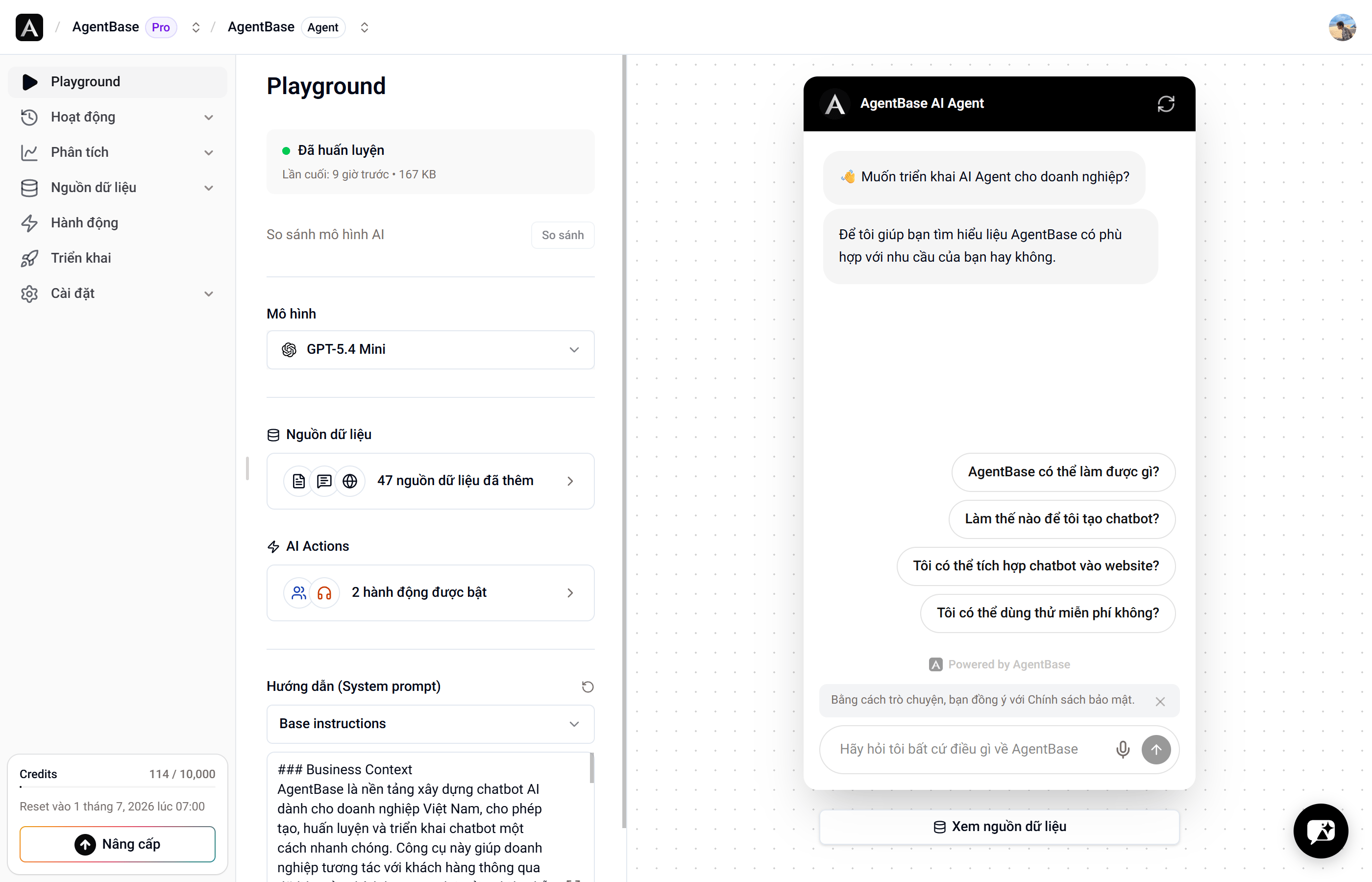
Sau khi tạo xong, bạn sẽ được chuyển đến trang [**Playground**](/docs/user-guides/agent/playground) - nơi thử nghiệm AI agent, bạn có thể trò chuyện với agent, tinh chỉnh và tối ưu trước khi triển khai.
* Xem và so sánh các gói: Free, Standard, Pro.
* Chọn thanh toán theo tháng hoặc theo năm.
* Gói Free cho phép bạn dùng thử miễn phí với 50 credits/tháng.
## Bước 3: Thử nghiệm & Tối ưu AI Agent
### Vào trang Playground
Sau khi tạo xong, bạn sẽ được chuyển đến trang [**Playground**](/docs/user-guides/agent/playground) - nơi thử nghiệm AI agent, bạn có thể trò chuyện với agent, tinh chỉnh và tối ưu trước khi triển khai.
 ### Tinh chỉnh cài đặt
Hãy thử hỏi một câu hỏi cho các model khác nhau và so sánh:
* Chất lượng và độ chính xác của câu trả lời
* Thời gian và tốc độ trả lời
* Tông giọng và tính cách
* Cách xử lý các tình huống đặc biệt
### Tinh chỉnh cài đặt
Hãy thử hỏi một câu hỏi cho các model khác nhau và so sánh:
* Chất lượng và độ chính xác của câu trả lời
* Thời gian và tốc độ trả lời
* Tông giọng và tính cách
* Cách xử lý các tình huống đặc biệt
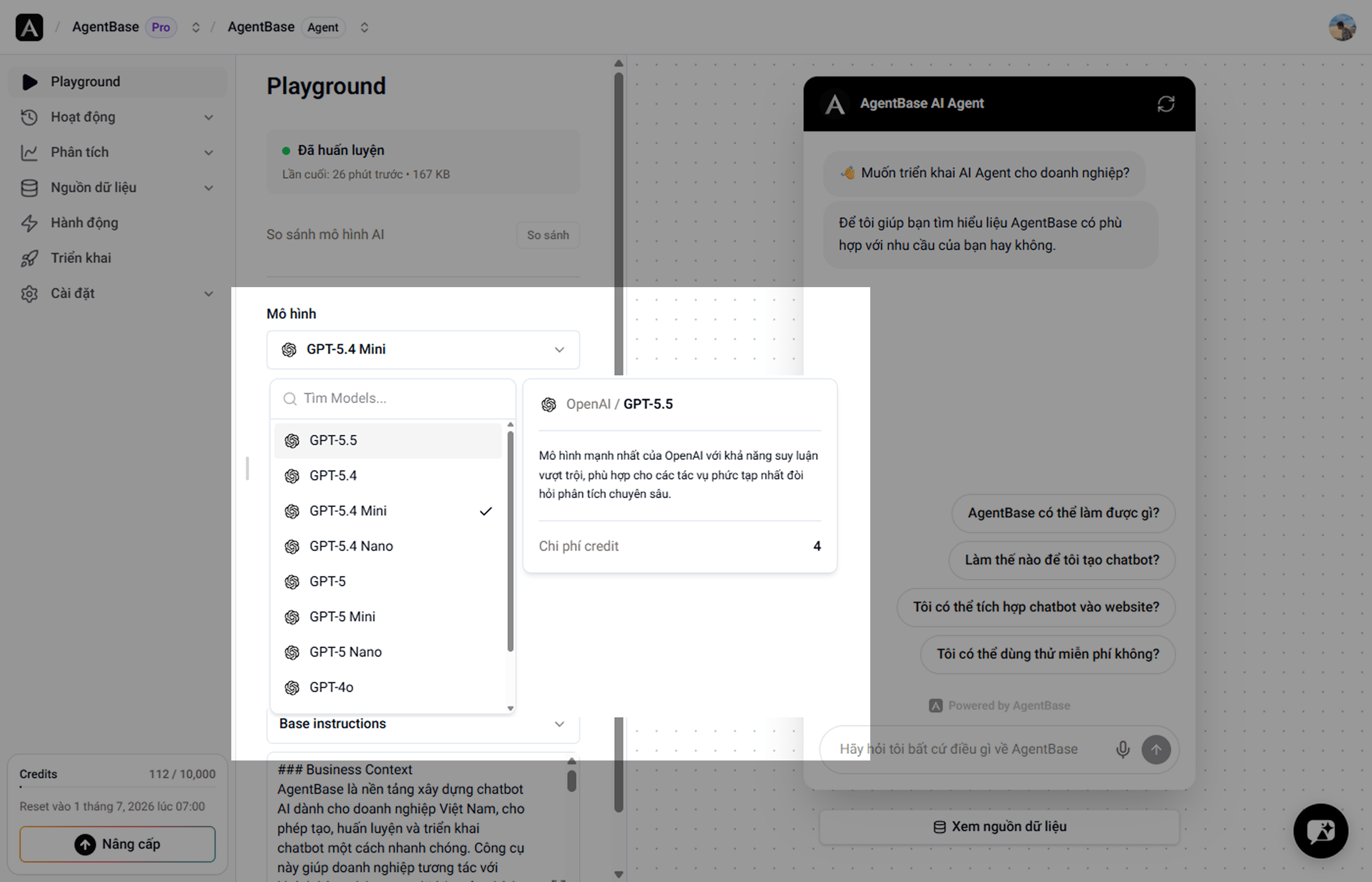 Dựa trên các so sánh, hãy chọn model phù hợp nhất với trường hợp sử dụng và thương hiệu của bạn.
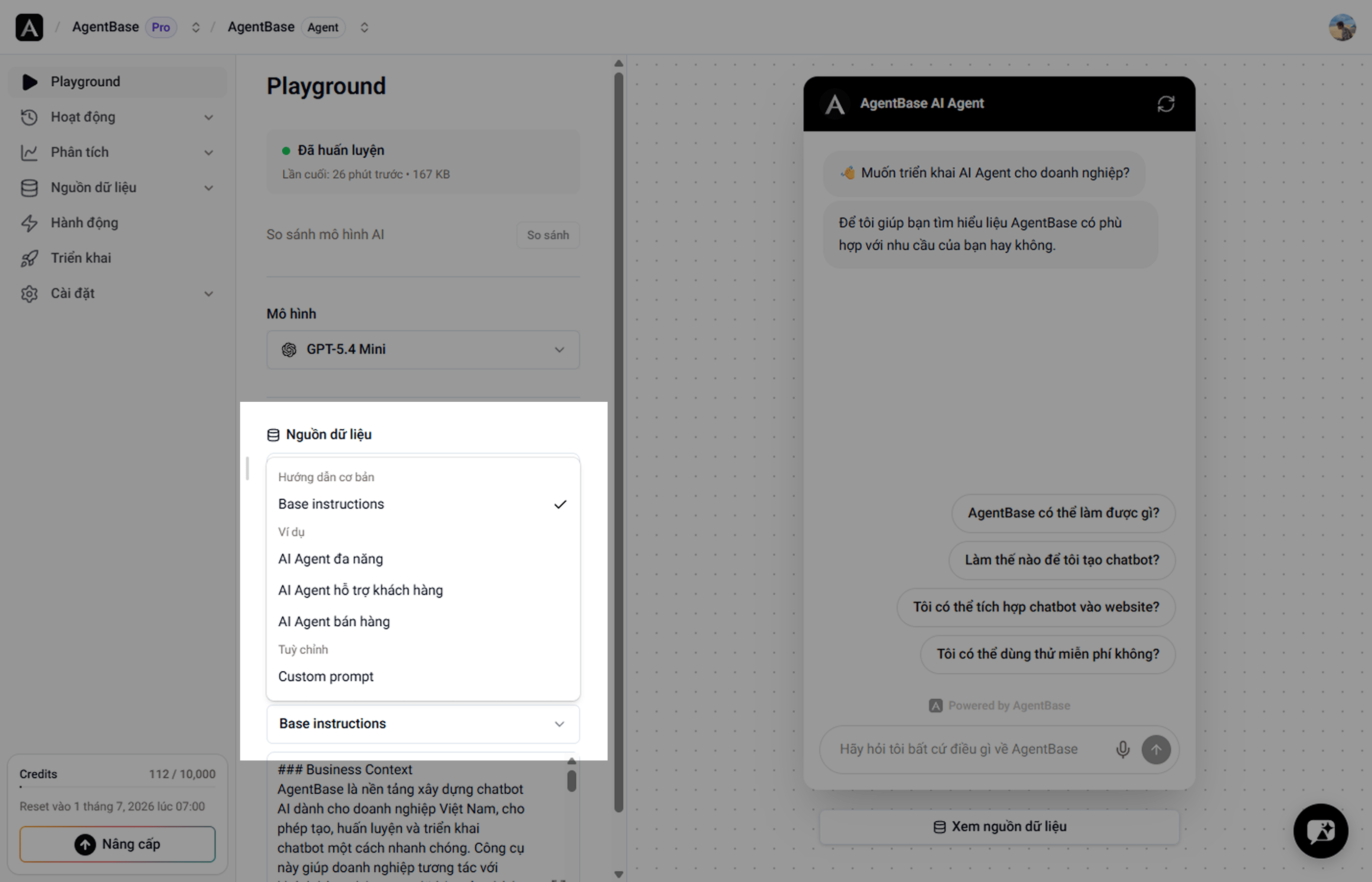
Định hình cách AI Agent nên hành xử và trả lời khách hàng. Các prompt hướng dẫn này sẽ định hình tính cách, tông giọng, và cách tiếp cận cuộc trò chuyện của agent.
Bạn có thể lấy cảm hứng từ các mẫu có sẵn cho các loại doanh nghiệp và tình huống khác nhau. Bạn có thể sửa trực tiếp trên mẫu có sẵn để tạo ra mẫu tùy chỉnh.
Dựa trên các so sánh, hãy chọn model phù hợp nhất với trường hợp sử dụng và thương hiệu của bạn.
Định hình cách AI Agent nên hành xử và trả lời khách hàng. Các prompt hướng dẫn này sẽ định hình tính cách, tông giọng, và cách tiếp cận cuộc trò chuyện của agent.
Bạn có thể lấy cảm hứng từ các mẫu có sẵn cho các loại doanh nghiệp và tình huống khác nhau. Bạn có thể sửa trực tiếp trên mẫu có sẵn để tạo ra mẫu tùy chỉnh.
 **Cách viết hướng dẫn hiệu quả:**
* Định rõ tông giọng của agent (chuyên nghiệp, thân thiện, lịch sự thoải mái, etc.)
* Định rõ vai trò của agent (CSKH, sales, thu thập thông tin khách hàng, etc.)
* Xác định rõ ranh giới giữa những chủ đề được thảo luận hoặc không được
* Định rõ tiếng nói và tính cách thương hiệu của bạn
* Thêm vào những từ cụ thể agent nên sử dụng
* Xác định các ngôn ngữ agent nên sử dụng để trả lời (Mặc định là cùng ngôn ngữ với khách hàng)
* Thêm vào những hướng dẫn khác mà bạn muốn agent của bạn biết
Bạn cũng có thể chỉnh temperature của model ở trang AI Settings.
## Bước 4: Triển khai lên website của bạn
Khi đã hài lòng với chất lượng câu trả lời, tới lúc để triển khai trực tiếp! Hãy truy cập vào trang "Triển Khai" trên sidebar, và bật công tắc trên thẻ "Chat Widget" để bật agent.
**Cách viết hướng dẫn hiệu quả:**
* Định rõ tông giọng của agent (chuyên nghiệp, thân thiện, lịch sự thoải mái, etc.)
* Định rõ vai trò của agent (CSKH, sales, thu thập thông tin khách hàng, etc.)
* Xác định rõ ranh giới giữa những chủ đề được thảo luận hoặc không được
* Định rõ tiếng nói và tính cách thương hiệu của bạn
* Thêm vào những từ cụ thể agent nên sử dụng
* Xác định các ngôn ngữ agent nên sử dụng để trả lời (Mặc định là cùng ngôn ngữ với khách hàng)
* Thêm vào những hướng dẫn khác mà bạn muốn agent của bạn biết
Bạn cũng có thể chỉnh temperature của model ở trang AI Settings.
## Bước 4: Triển khai lên website của bạn
Khi đã hài lòng với chất lượng câu trả lời, tới lúc để triển khai trực tiếp! Hãy truy cập vào trang "Triển Khai" trên sidebar, và bật công tắc trên thẻ "Chat Widget" để bật agent.
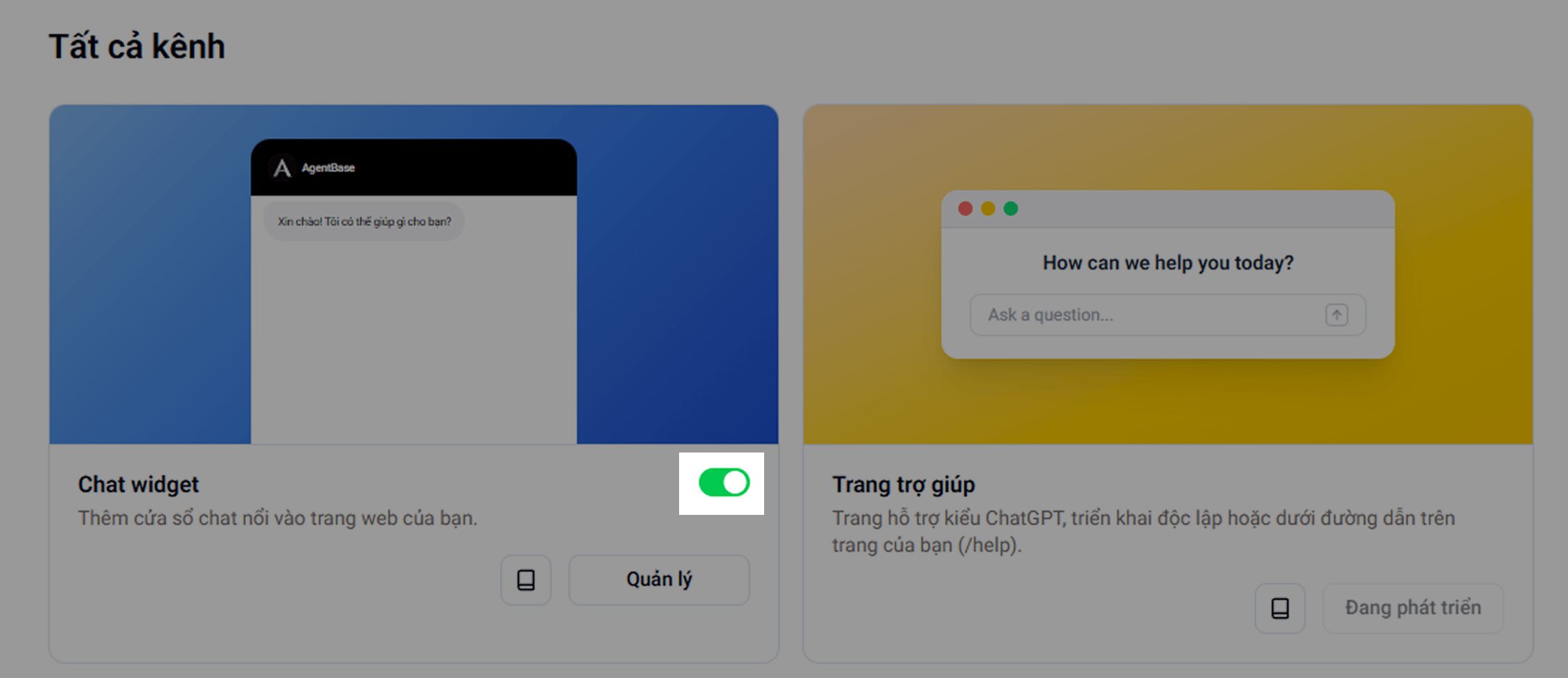 **Tắt với Hoạt động:** Các agent bị tắt chỉ có thể sử dụng trong nội bộ thành viên workspace. Các agent hoạt động có thể được nhúng trên website và có thể được truy cập bởi bất kì ai.
Trong tương lai chúng tôi sẽ sớm ra mắt các nền tảng triển khai khác, bao gồm Email, Phone, Zalo, Facebook Messenger, Instagram, Shopify, và các nền tảng khác.
**Tắt với Hoạt động:** Các agent bị tắt chỉ có thể sử dụng trong nội bộ thành viên workspace. Các agent hoạt động có thể được nhúng trên website và có thể được truy cập bởi bất kì ai.
Trong tương lai chúng tôi sẽ sớm ra mắt các nền tảng triển khai khác, bao gồm Email, Phone, Zalo, Facebook Messenger, Instagram, Shopify, và các nền tảng khác.
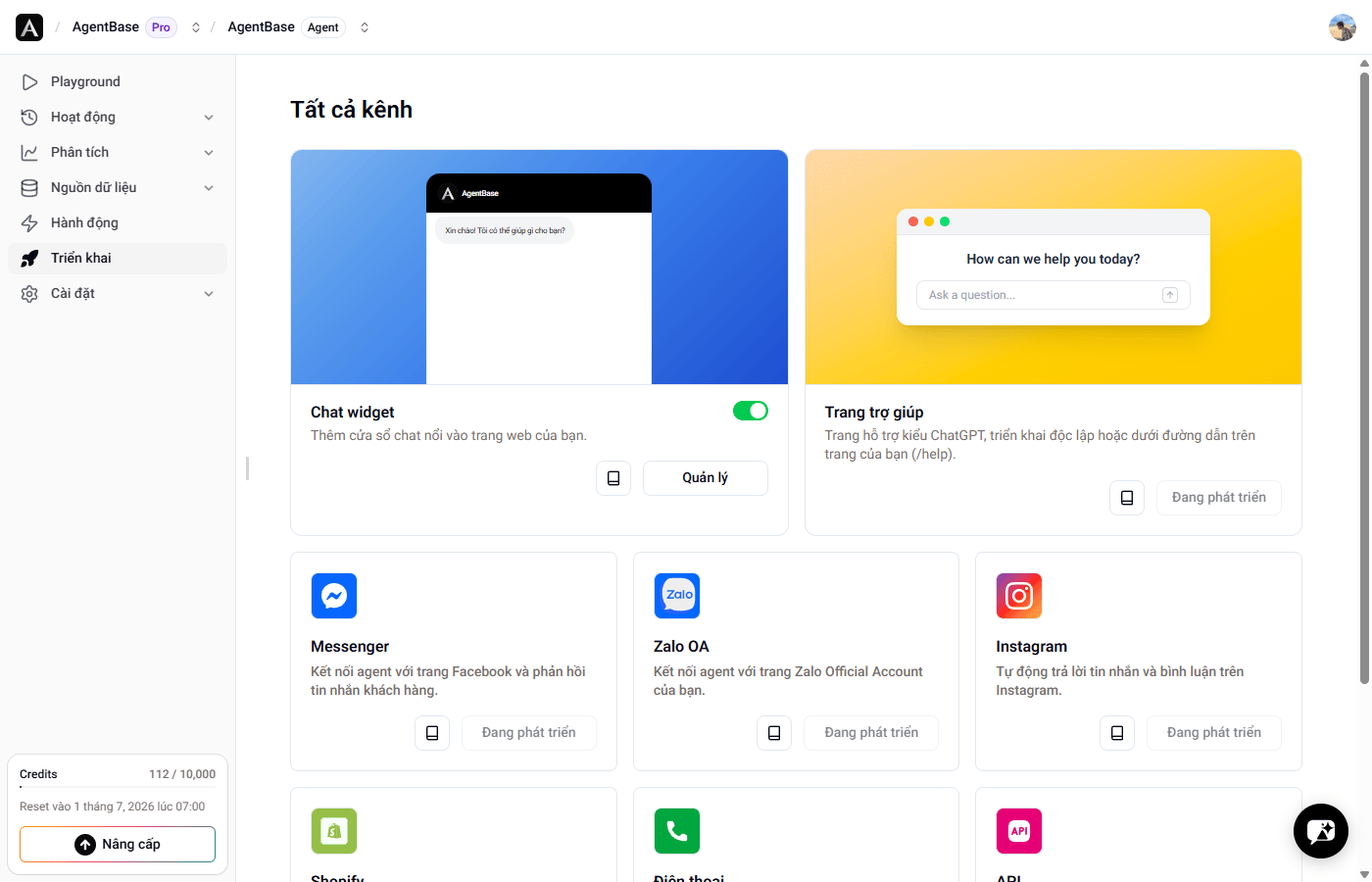 Hãy bấm vào **Quản lý** trên thẻ **Chat Widget**, và chọn tab **Nhúng**.
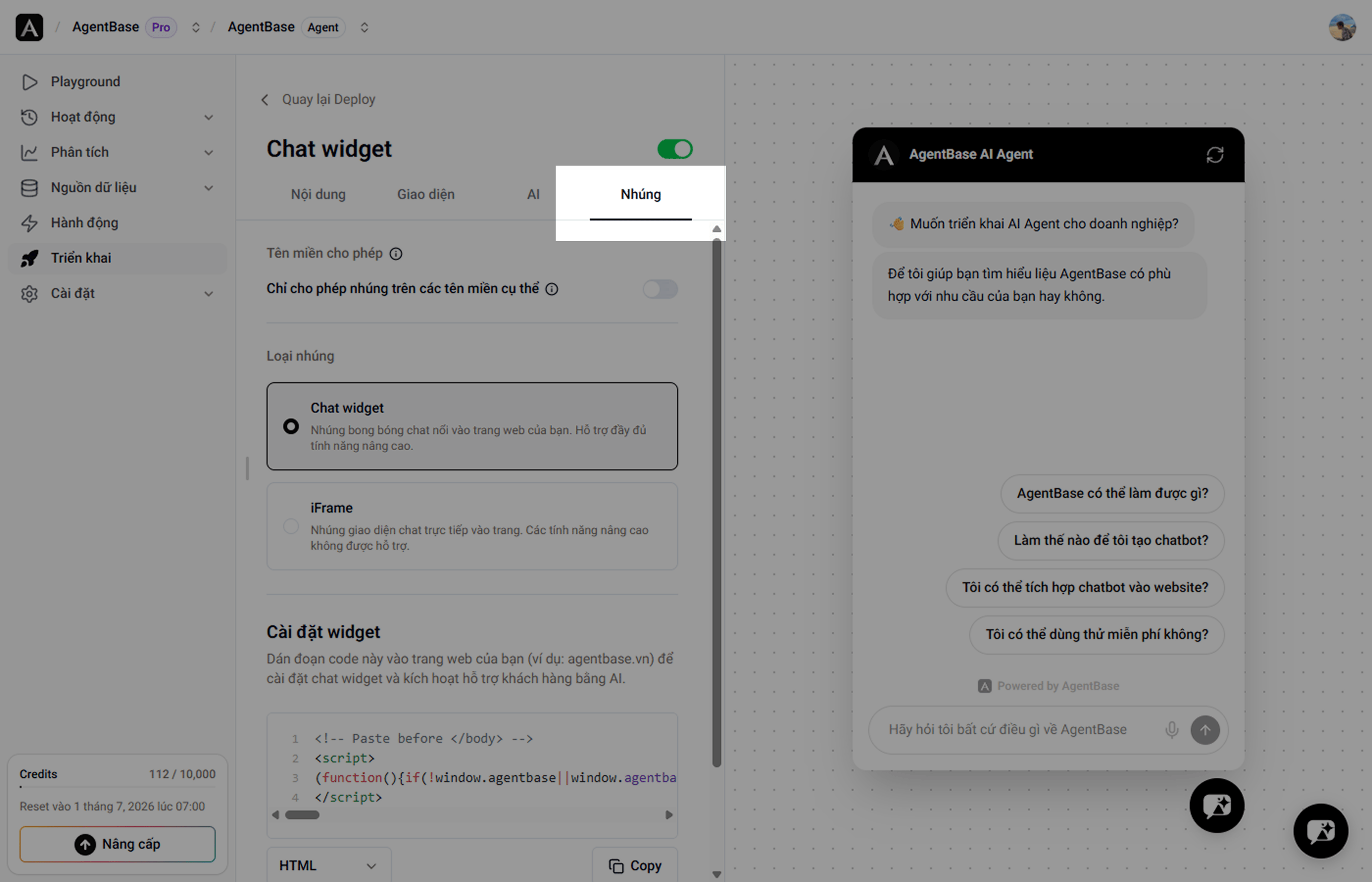 **Phù hợp với đa số website**
Thêm bong bóng chat nổi để khách hàng có thể nhấp vào để bắt đầu trò chuyện. Không gây gián đoạn và tương thích với mọi thiết bị.
**Ưu điểm:**
* Không ảnh hưởng tới thiết kế của website bạn
* Khách hàng có thể thu nhỏ hoặc phóng to theo nhu cầu
* Hoạt động tốt trên các thiết bị di động
* UX pattern quen thuộc
**Tốt nhất cho:** Website doanh nghiệp, blog, website thương mại điện tử
**Dành cho phần chat cố định**
Nhúng cả giao diện chat đầy đủ thẳng vào trang của bạn. Luôn luôn hiện diện và sẵn sàng để tương tác.
**Ưu điểm:**
* Luôn luôn hiện diện cho khách hàng
* Nổi bật hơn bong bóng chat
* Dành cho các trang hỗ trợ
* Có thể tùy chỉnh chiều dài và rộng
**Tốt nhất cho:** Các trang hỗ trợ, trung tâm hỗ trợ, phần chat cố định
### Lấy mã nhúng của bạn
Copy đoạn code Javascript được cung cấp, bạn có thể chọn lấy mã code trong 3 loại framework sau đây:
* HTML
* Next.js
* React
**Phù hợp với đa số website**
Thêm bong bóng chat nổi để khách hàng có thể nhấp vào để bắt đầu trò chuyện. Không gây gián đoạn và tương thích với mọi thiết bị.
**Ưu điểm:**
* Không ảnh hưởng tới thiết kế của website bạn
* Khách hàng có thể thu nhỏ hoặc phóng to theo nhu cầu
* Hoạt động tốt trên các thiết bị di động
* UX pattern quen thuộc
**Tốt nhất cho:** Website doanh nghiệp, blog, website thương mại điện tử
**Dành cho phần chat cố định**
Nhúng cả giao diện chat đầy đủ thẳng vào trang của bạn. Luôn luôn hiện diện và sẵn sàng để tương tác.
**Ưu điểm:**
* Luôn luôn hiện diện cho khách hàng
* Nổi bật hơn bong bóng chat
* Dành cho các trang hỗ trợ
* Có thể tùy chỉnh chiều dài và rộng
**Tốt nhất cho:** Các trang hỗ trợ, trung tâm hỗ trợ, phần chat cố định
### Lấy mã nhúng của bạn
Copy đoạn code Javascript được cung cấp, bạn có thể chọn lấy mã code trong 3 loại framework sau đây:
* HTML
* Next.js
* React
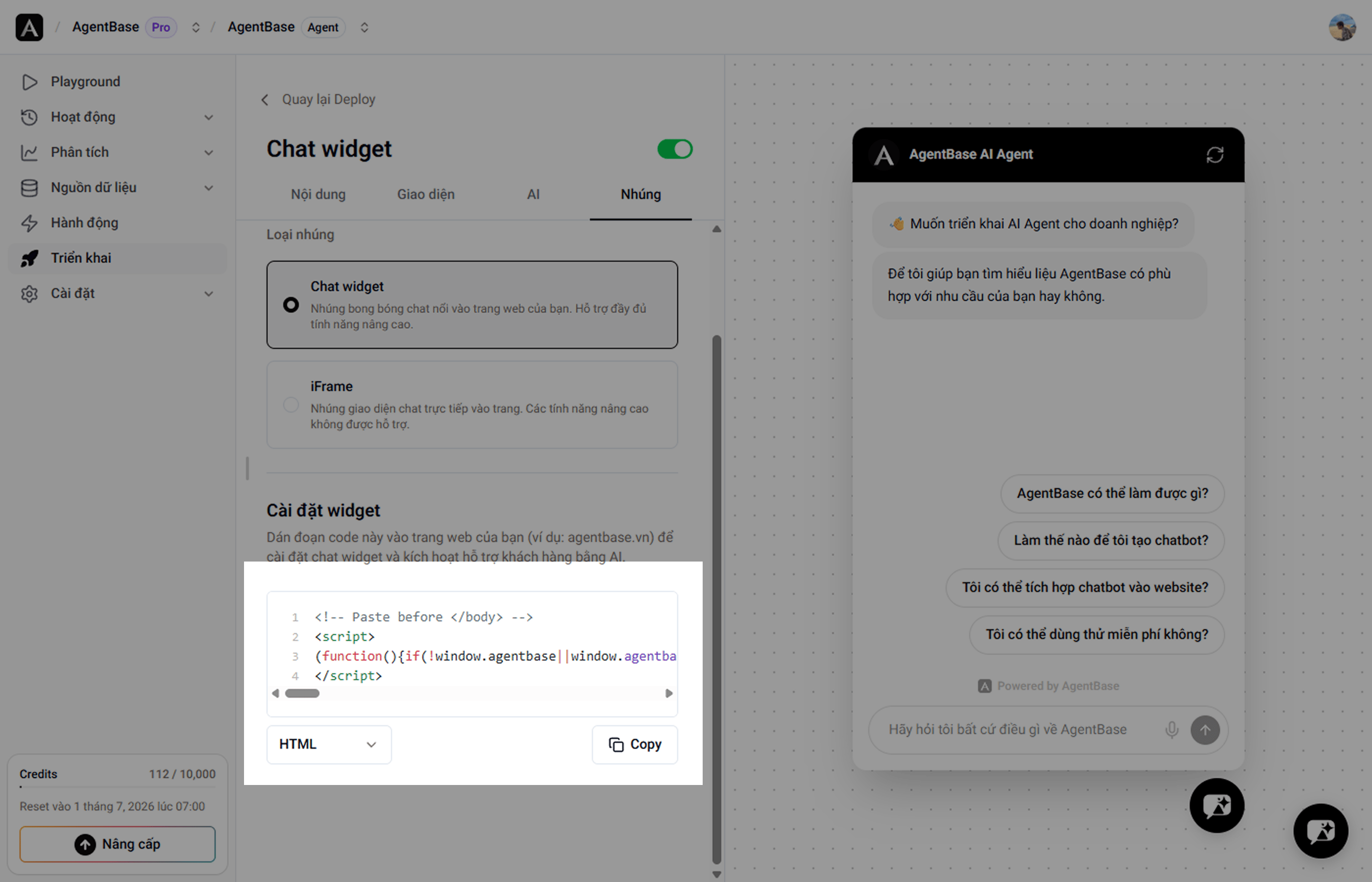 ### Thêm đoạn code vào website của bạn
Tìm nơi bạn có thể thêm Javascript code vào website. Thường nằm ở phần `` hoặc nằm trước thẻ đóng ``.
**Để load nhanh hơn:** Đặt đoạn code vào ngay trước thẻ đóng `
### Thêm đoạn code vào website của bạn
Tìm nơi bạn có thể thêm Javascript code vào website. Thường nằm ở phần `` hoặc nằm trước thẻ đóng ``.
**Để load nhanh hơn:** Đặt đoạn code vào ngay trước thẻ đóng ` ` để đảm bảo nội dung website của bạn load trước, sau đó bong bóng chat sẽ xuất hiện.
**Để sẵn sàng sử dụng ngay lập tức:** Đặt đoạn code trong phần `