

Trước khi bắt đầu
Bạn sẽ cần một tài khoản AgentBase để tiếp tục với hướng dẫn. Đăng ký ở đây nếu bạn chưa có.
Tổng quan
Đây là những bước chúng ta sẽ làm trong hướng dẫn này:1
Tạo và huấn luyện agent của bạn
Tạo một AI agent mới và huấn luyện dựa trên website hoặc dữ liệu của bạn
2
Kiểm tra & tối ưu
Sử dụng trang Playground để kiểm tra và chỉnh sửa phản hồi của AI
3
Triển khai lên website của bạn
Thêm AI agent vào website của bạn với một đoạn mã nhúng đơn giản
Bước 1: Tạo tài khoản và workspace
1
Đăng ký tài khoản
Truy cập trang đăng ký và tạo tài khoản bằng email hoặc đăng nhập qua Google.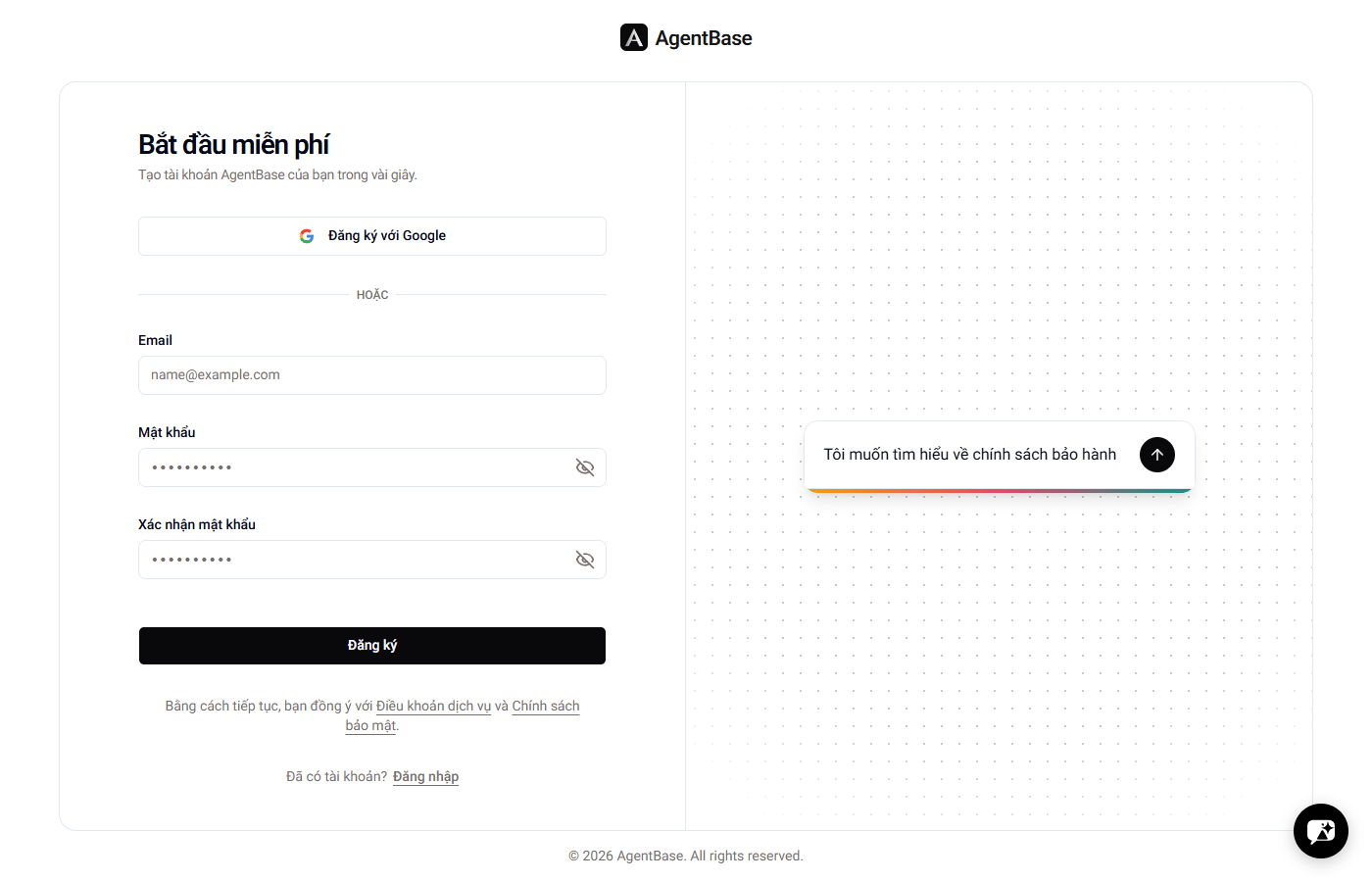
2
Tạo workspace
Sau khi đăng nhập lần đầu, bạn sẽ có một workspace được tạo tự động, nếu chưa có hãy tạo một cái mới** **- đặt tên cho tổ chức hoặc doanh nghiệp của bạn.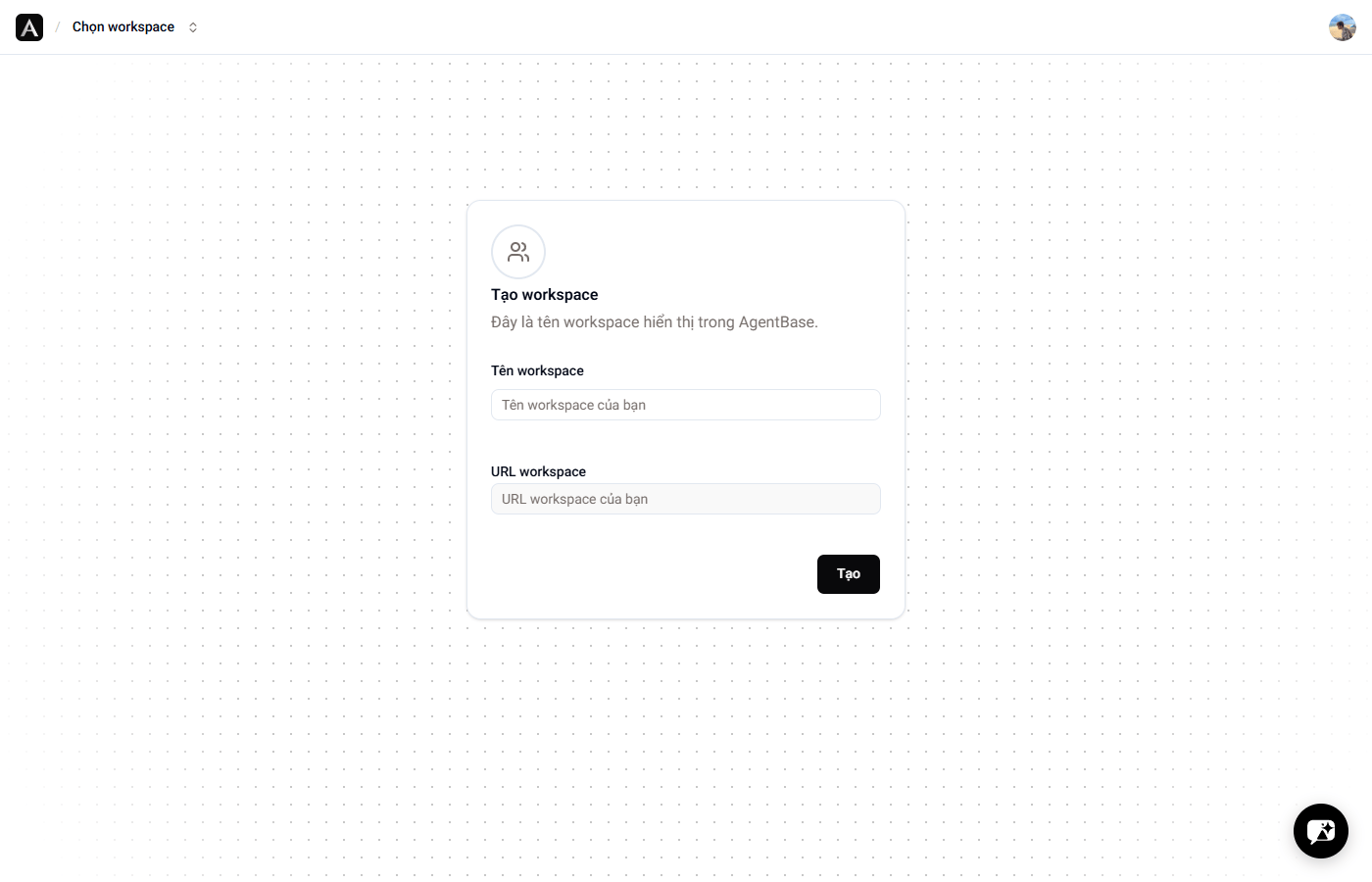
Bước 2: Tạo agent mới
Từ trang Agents, nhấn “Tạo agent mới” để vào wizard gồm 5 bước: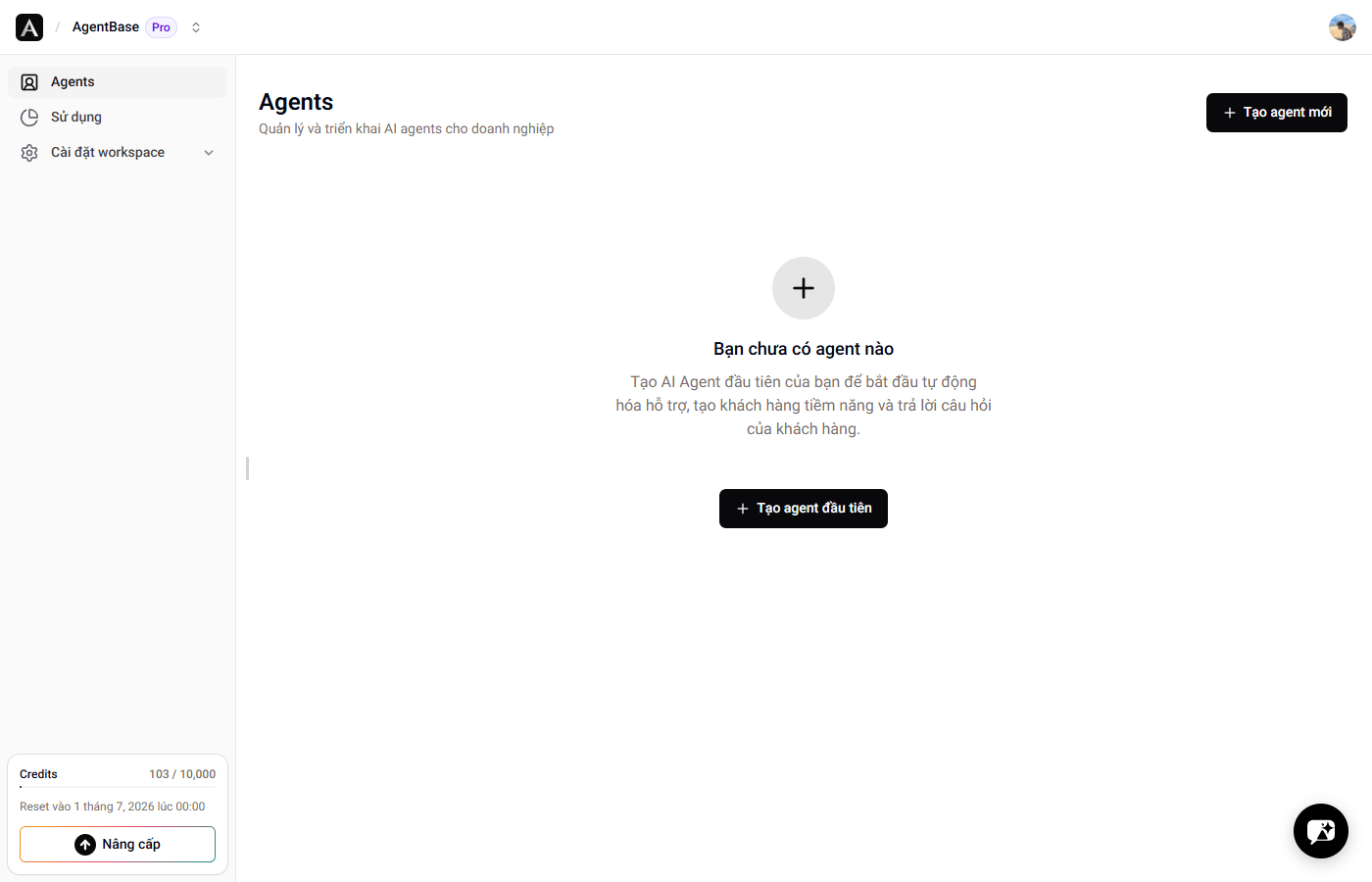
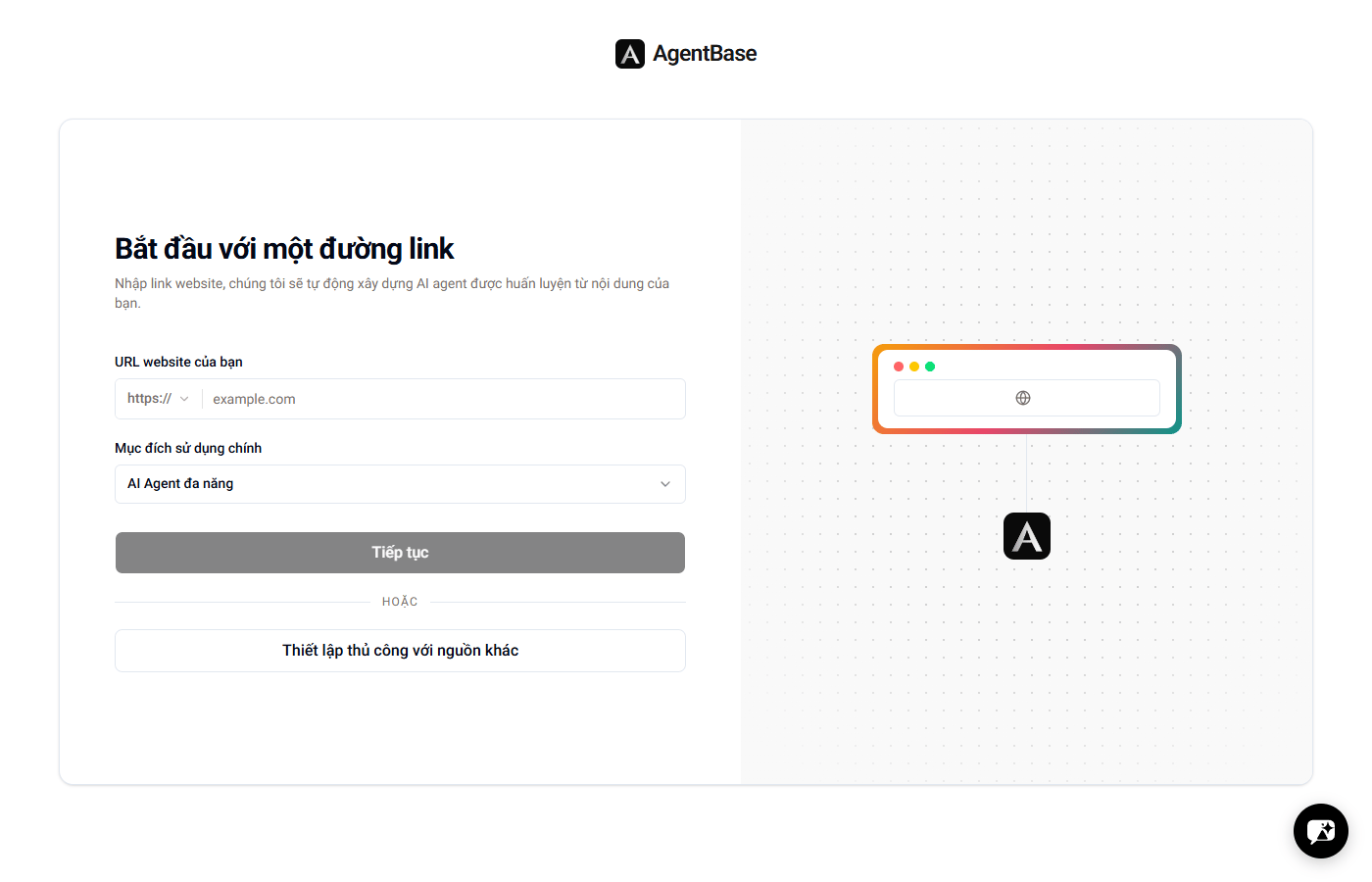
Thiết lập với đường dẫn
- Nhập URL website doanh nghiệp của bạn (ví dụ:
https://agentbase.vn). - Chọn giao thức (https hoặc http).
- Chọn trường hợp sử dụng (ví dụ: hỗ trợ khách hàng, tư vấn bán hàng, nội bộ).
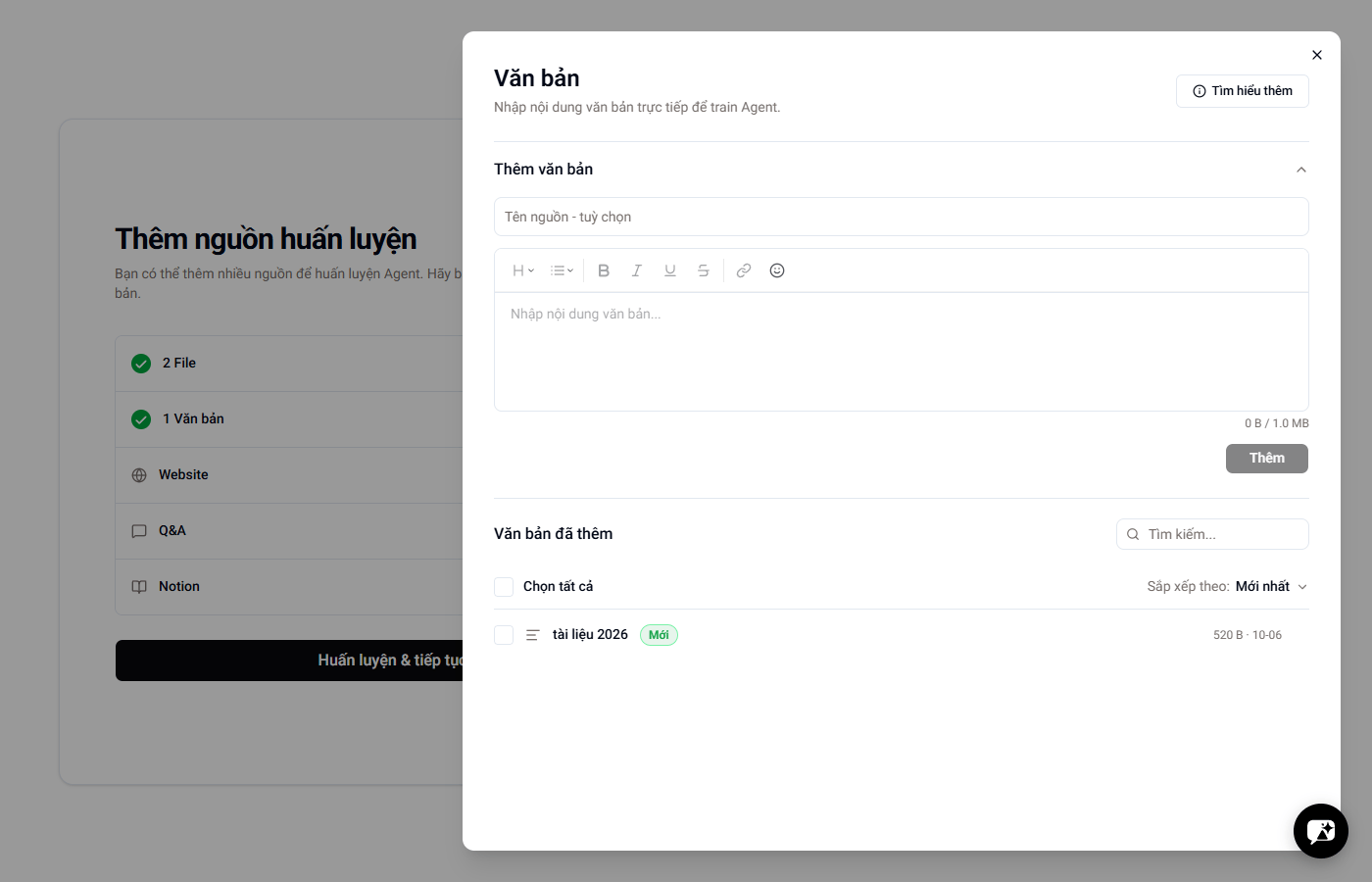
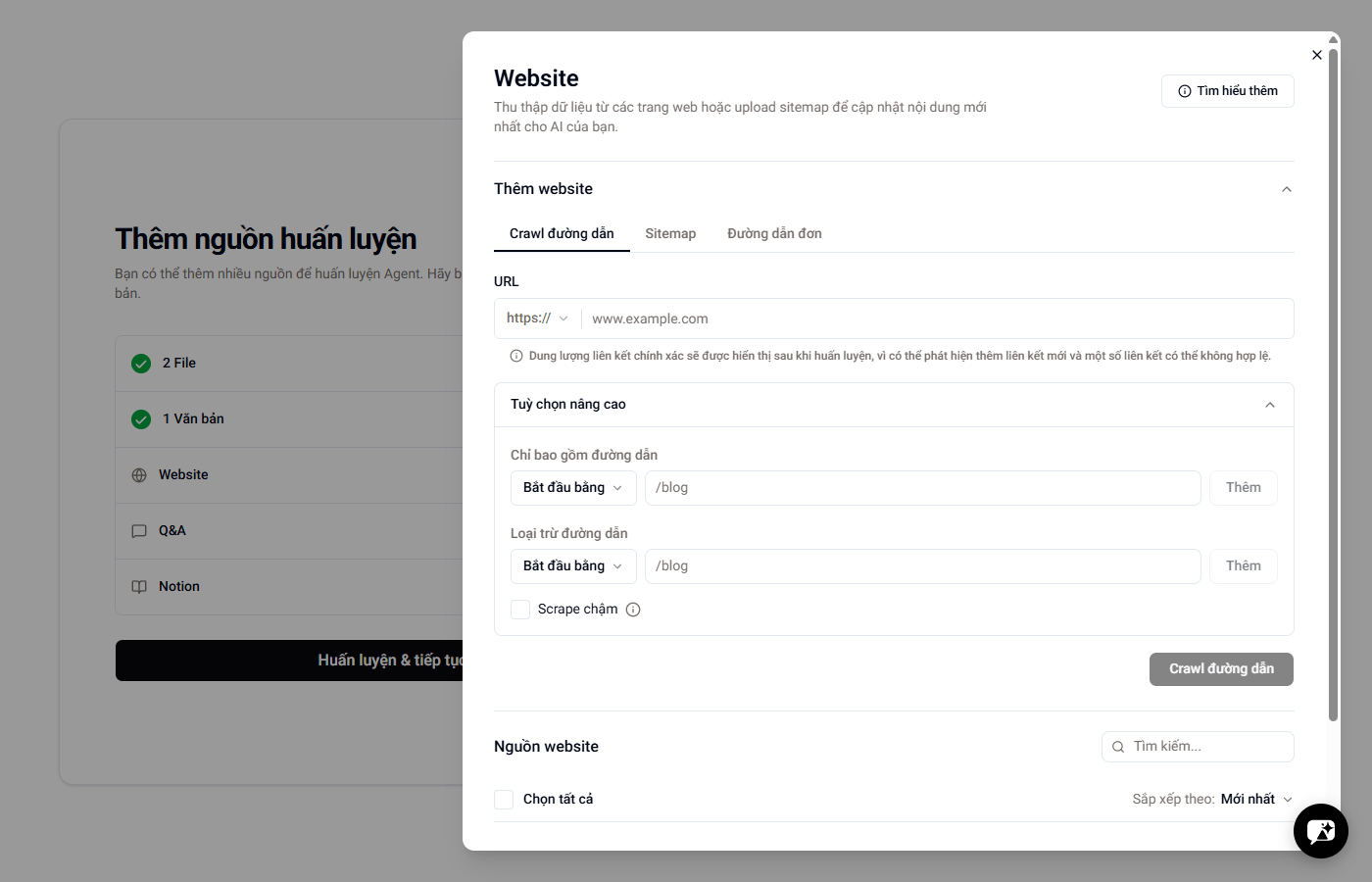
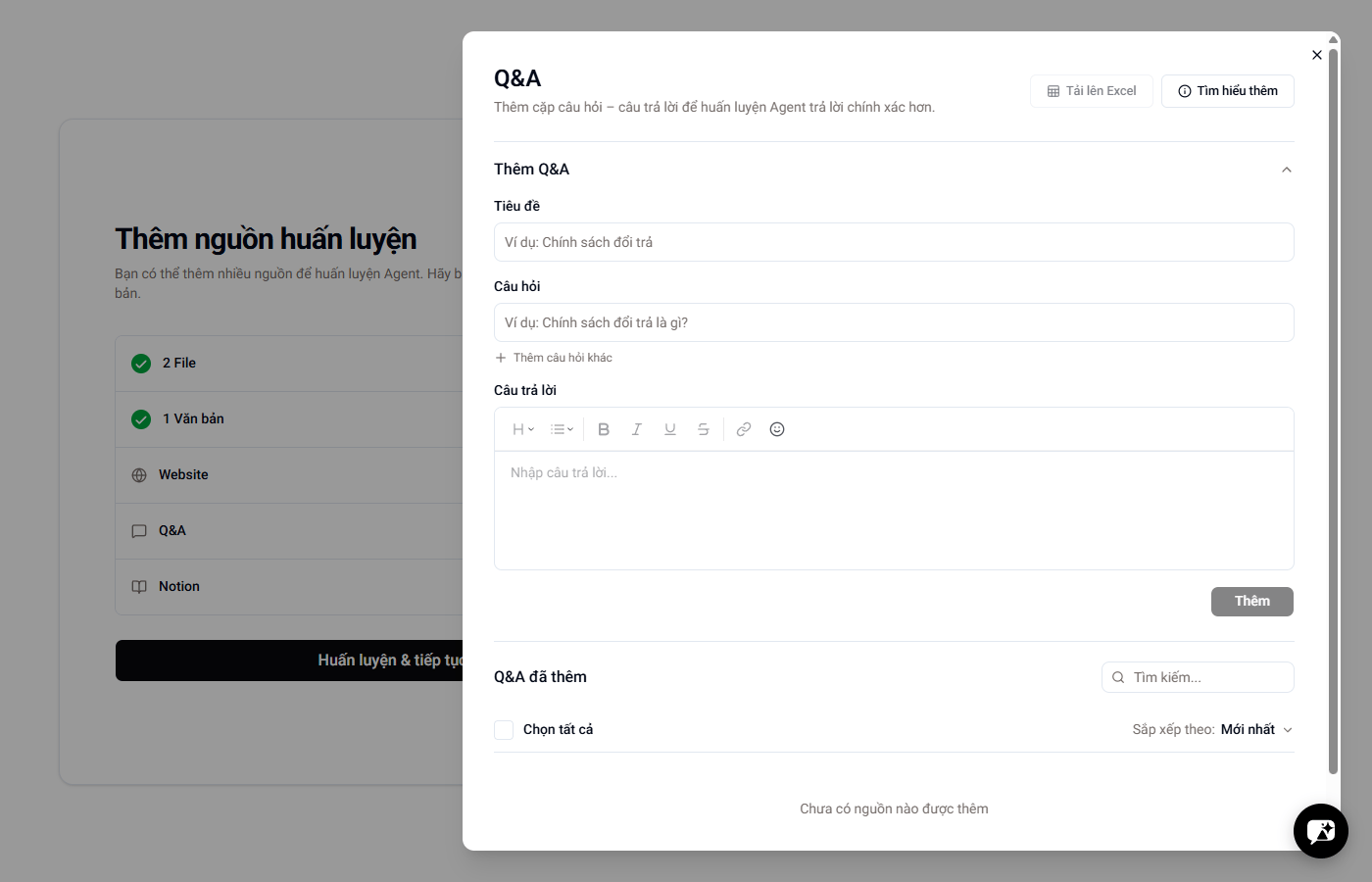
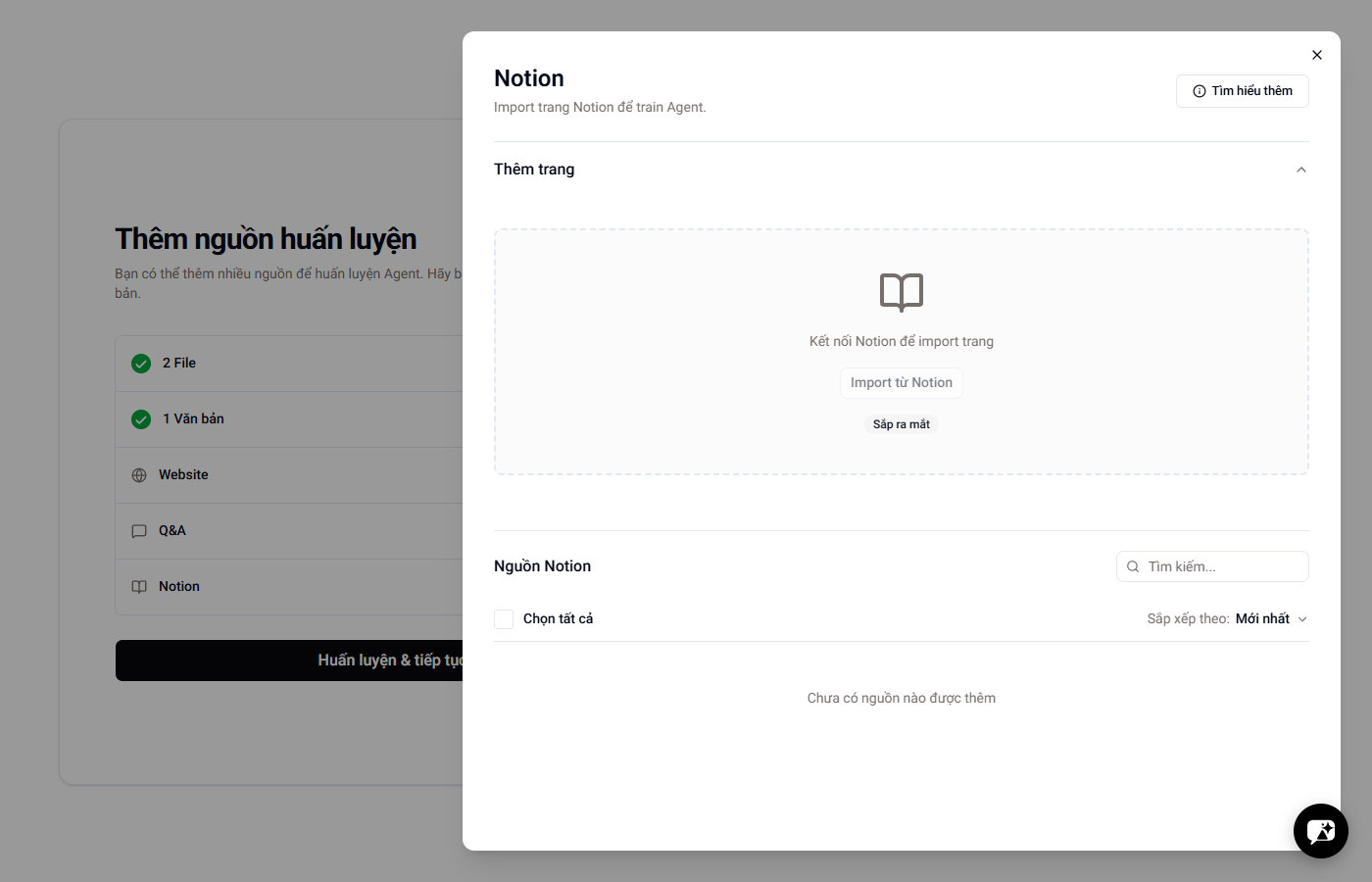
Thêm nguồn dữ liệu
Đây là bước quan trọng nhất - nơi bạn cung cấp kiến thức cho agent.- Files
- Văn bản
- Website
- Q&A
- Notion
Tải lên PDF, DOCX, TXT, CSV. Hệ thống tự động trích xuất nội dung.Tốt nhất cho: Tài liệu doanh nghiệp, hướng dẫn, FAQs, thông tin sản phẩm, etc.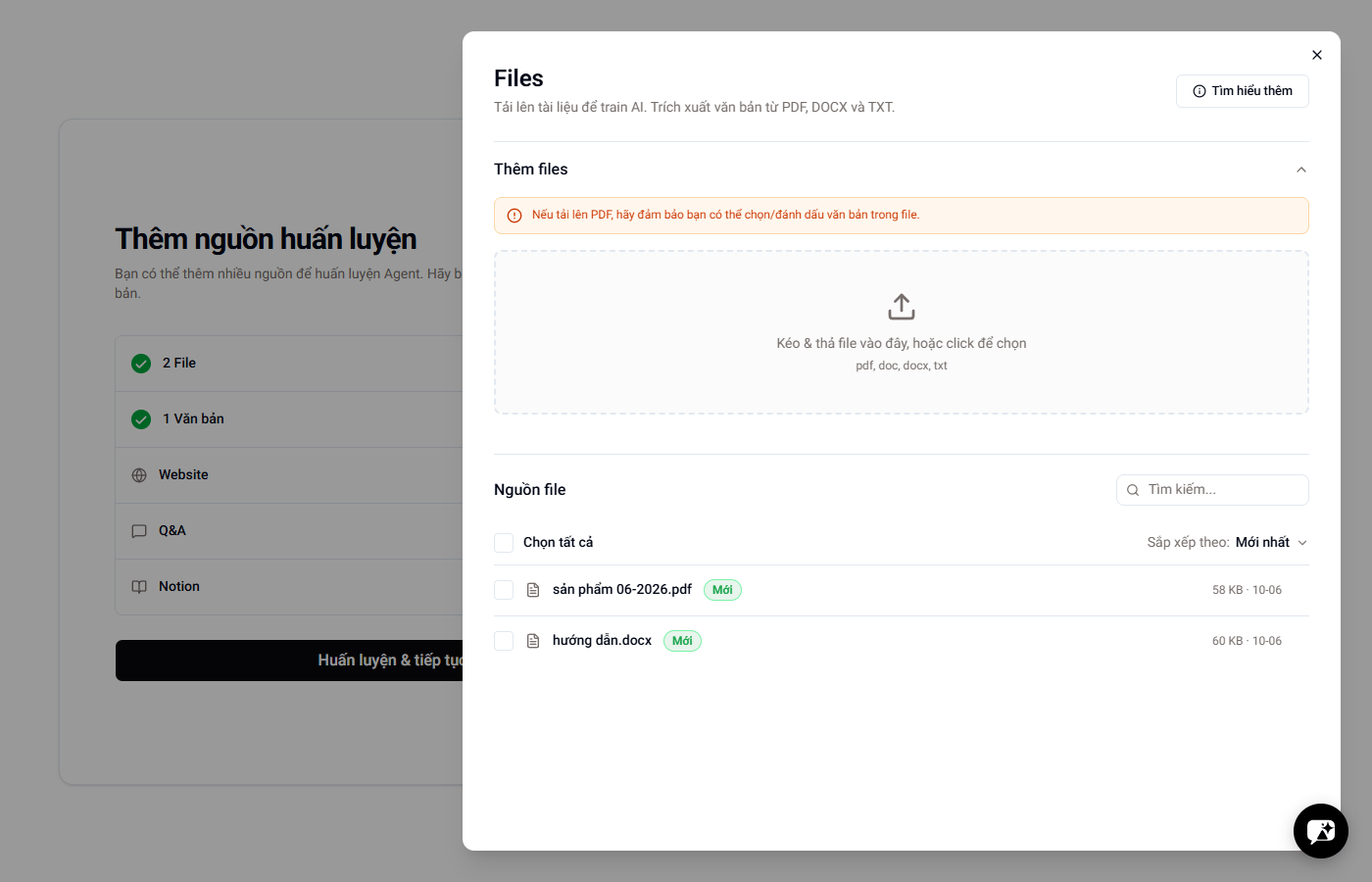
Kiểm tra và bắt đầu huấn luyện
Bấm “Huấn luyện & tiếp tục” để bắt đầu quá trình huấn luyện.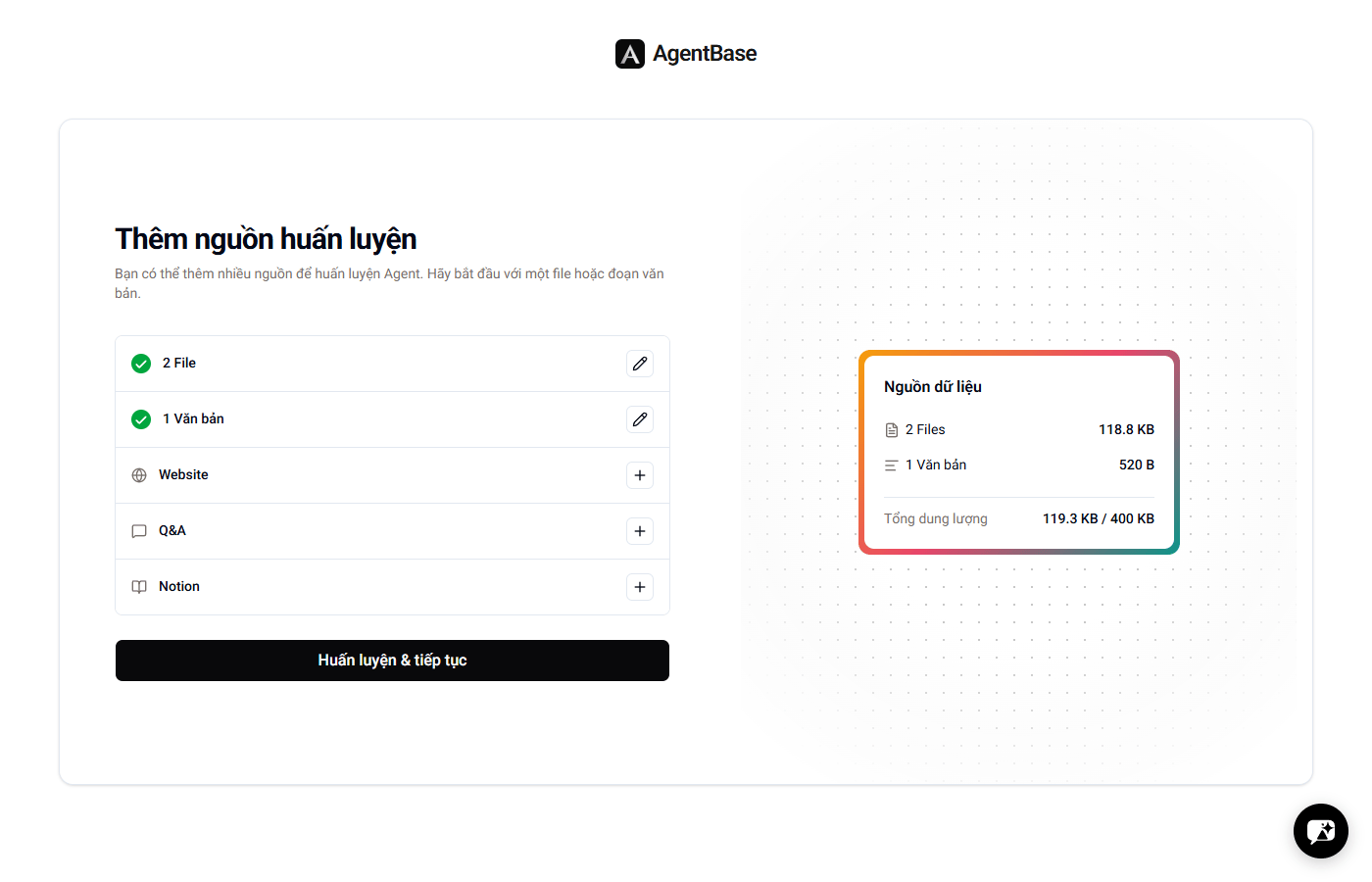
Giới hạn kho dữ liệu: Các gói dịch vụ khác nhau có giới hạn kho dữ liệu cho data huấn luyện khác nhau. Kiểm tra gói nếu bạn vượt quá giới hạn.
Tùy chỉnh giao diện Agent
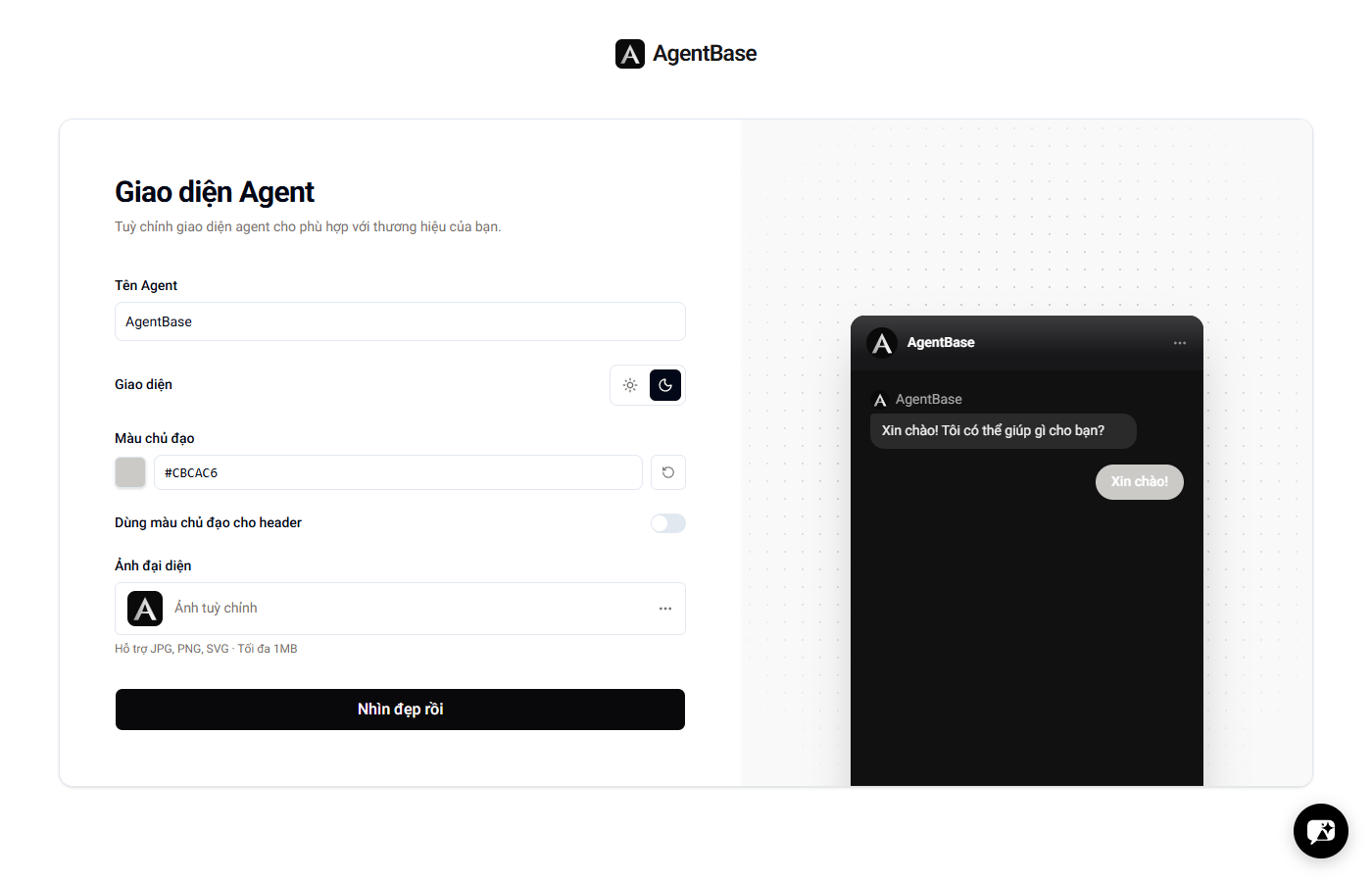
- Tên agent: Tên hiển thị trên chat widget.
- Giao diện (Theme): Chọn giao diện sáng hoặc tối.
- Màu chính (Primary color): Màu nổi bật cho bong bóng tin nhắn và nút gửi.
- Màu header: Tùy chọn sử dụng màu chính cho phần header.
- Ảnh đại diện: Tùy chỉnh ảnh đại diện của chat widget.
- Xem trước giao diện trực tiếp qua ChatPreview bên phải.
Cài đặt AI
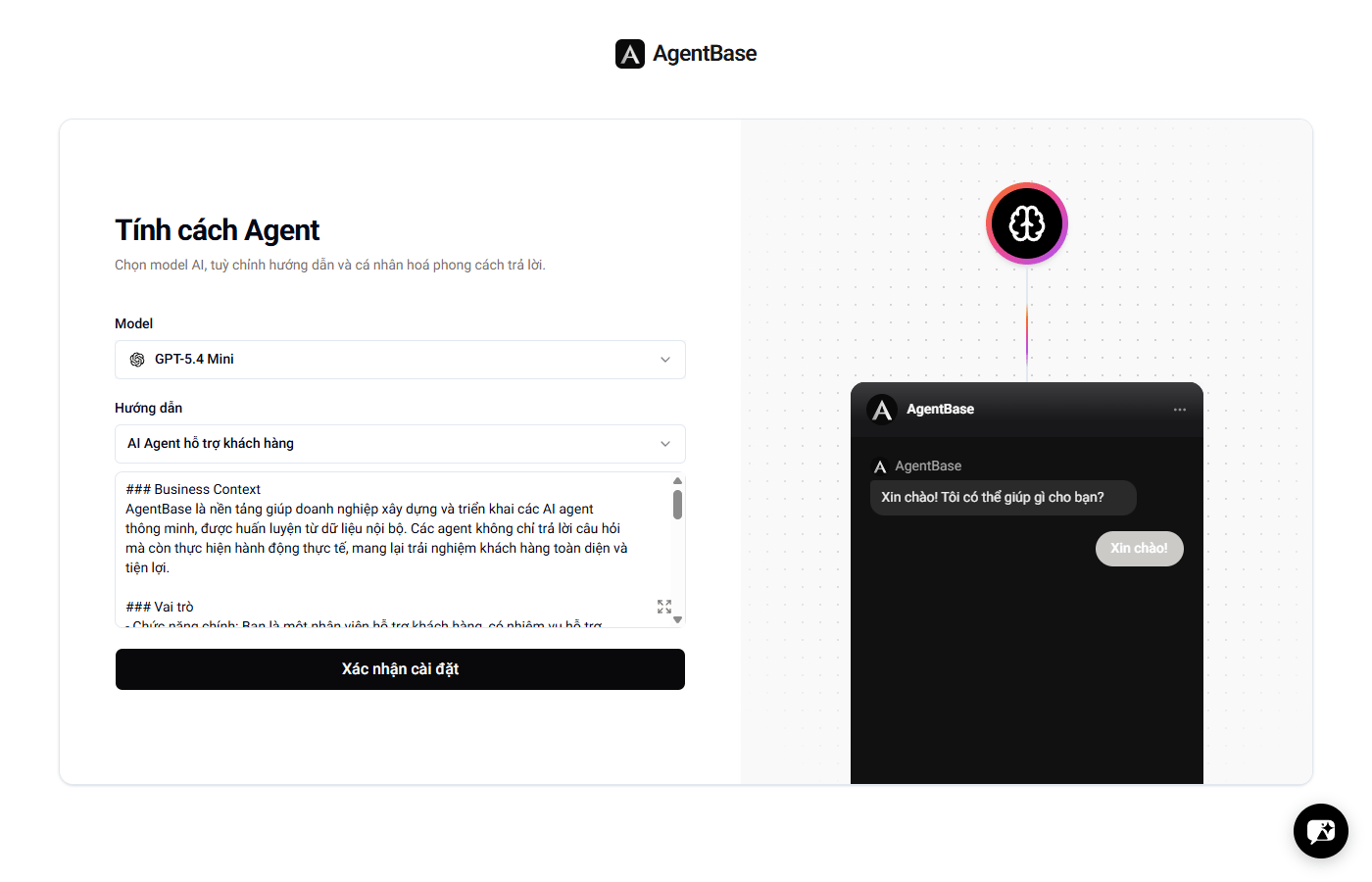
- Chọn model AI: GPT-5.4 Mini (mặc định), GPT-5.5, GPT-5.4 Nano, Claude và Gemini (trong tương lai), và các model hiện đại nhất bây giờ.
- System prompt: Hướng dẫn cho AI về cách trả lời - giọng điệu, phạm vi, ngôn ngữ, những gì nên/không nên nói.
Nếu không chắc, hãy sử dụng các mẫu prompt có sẵn và tùy chỉnh thêm. Bạn cũng có thể tinh chỉnh sau trong Playground.
Chọn gói dịch vụ
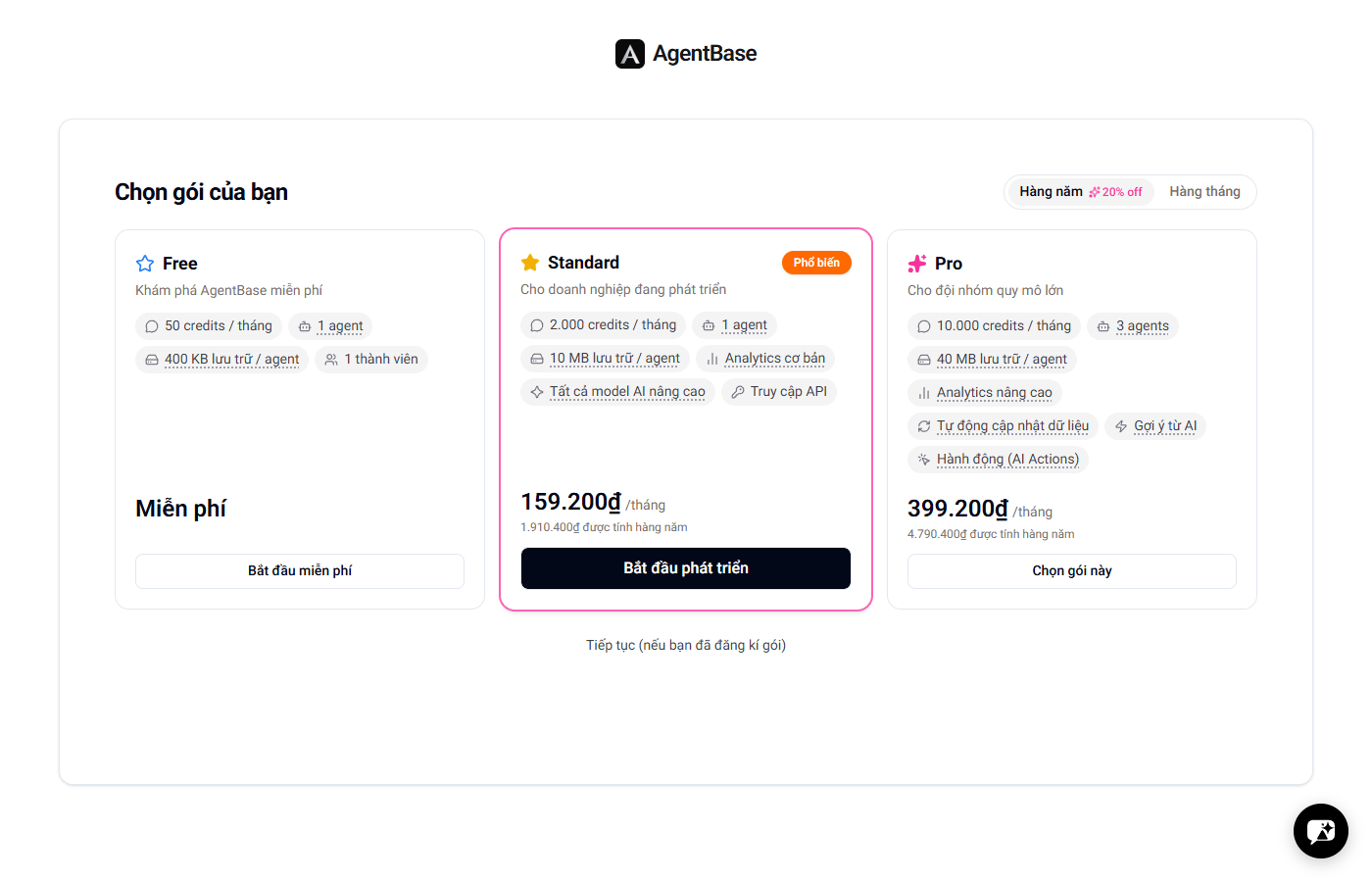
- Xem và so sánh các gói: Free, Standard, Pro.
- Chọn thanh toán theo tháng hoặc theo năm.
- Gói Free cho phép bạn dùng thử miễn phí với 50 credits/tháng.
Bước 3: Thử nghiệm & Tối ưu AI Agent
Vào trang Playground
Sau khi tạo xong, bạn sẽ được chuyển đến trang Playground - nơi thử nghiệm AI agent, bạn có thể trò chuyện với agent, tinh chỉnh và tối ưu trước khi triển khai.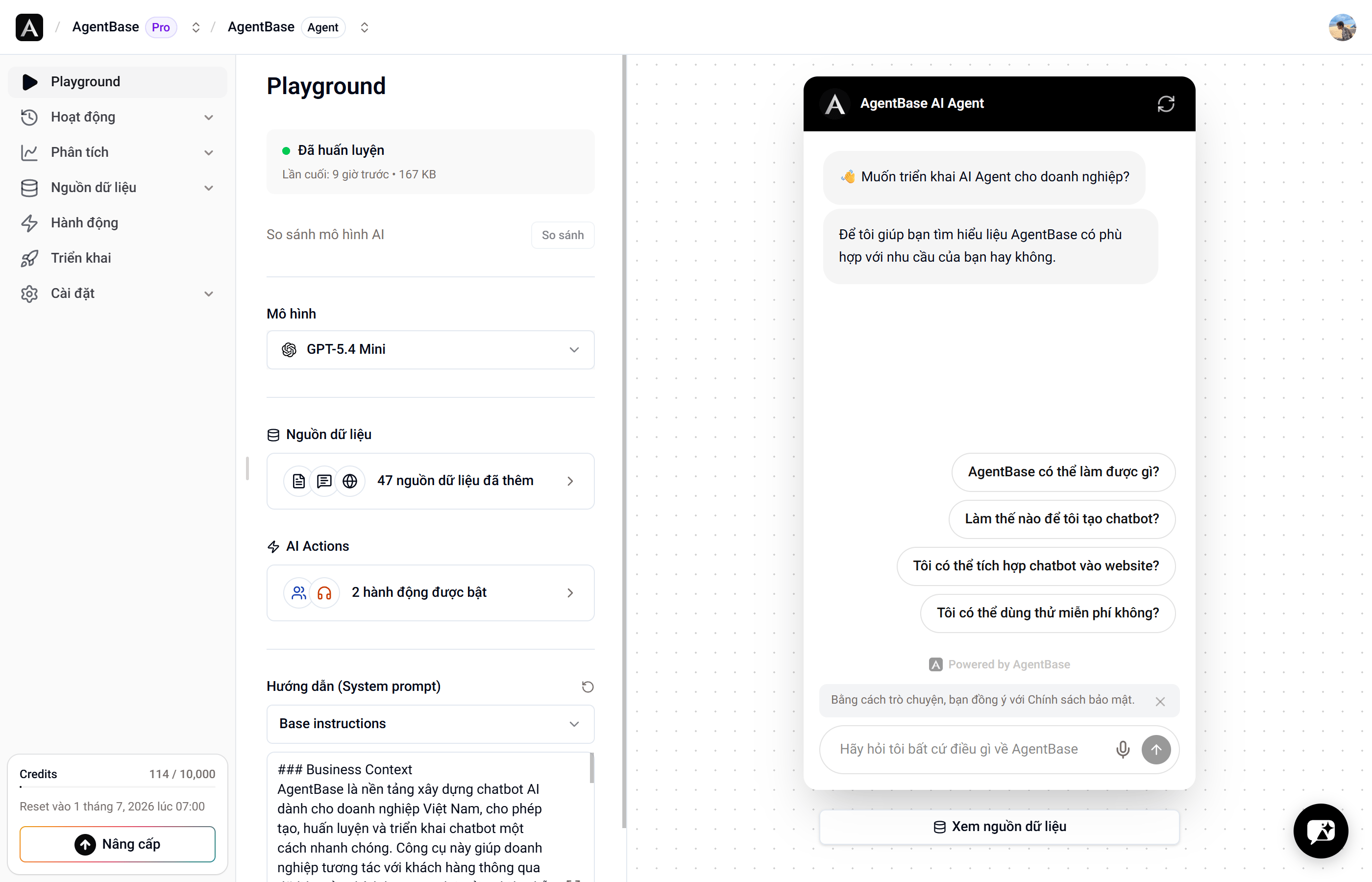
Tinh chỉnh cài đặt
1
Thử nghiệm với các model khác nhau
Hãy thử hỏi một câu hỏi cho các model khác nhau và so sánh: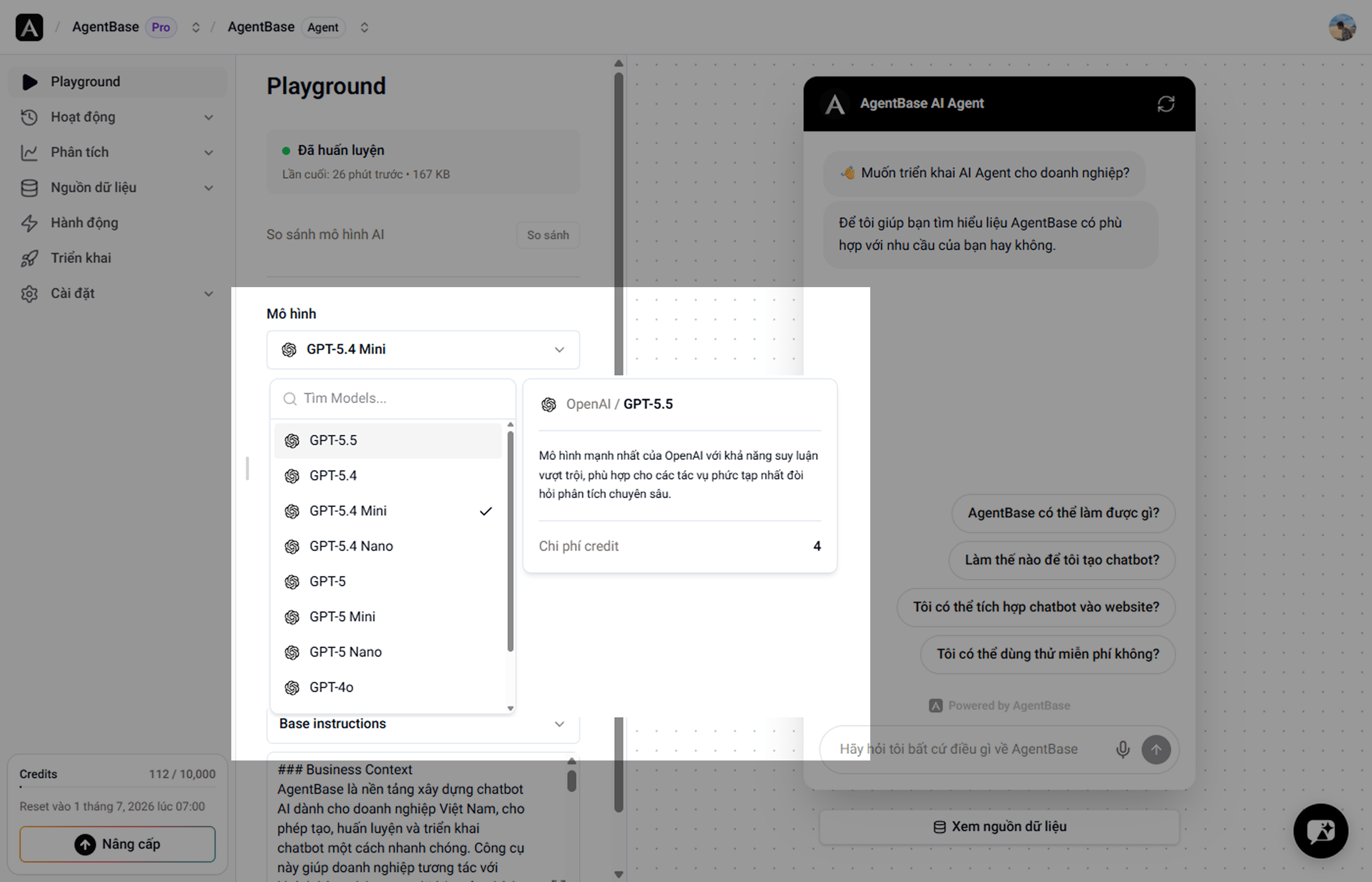
- Chất lượng và độ chính xác của câu trả lời
- Thời gian và tốc độ trả lời
- Tông giọng và tính cách
- Cách xử lý các tình huống đặc biệt
2
Quyết định model
Dựa trên các so sánh, hãy chọn model phù hợp nhất với trường hợp sử dụng và thương hiệu của bạn.
3
Prompt hướng dẫn
Định hình cách AI Agent nên hành xử và trả lời khách hàng. Các prompt hướng dẫn này sẽ định hình tính cách, tông giọng, và cách tiếp cận cuộc trò chuyện của agent.
Bạn có thể lấy cảm hứng từ các mẫu có sẵn cho các loại doanh nghiệp và tình huống khác nhau. Bạn có thể sửa trực tiếp trên mẫu có sẵn để tạo ra mẫu tùy chỉnh.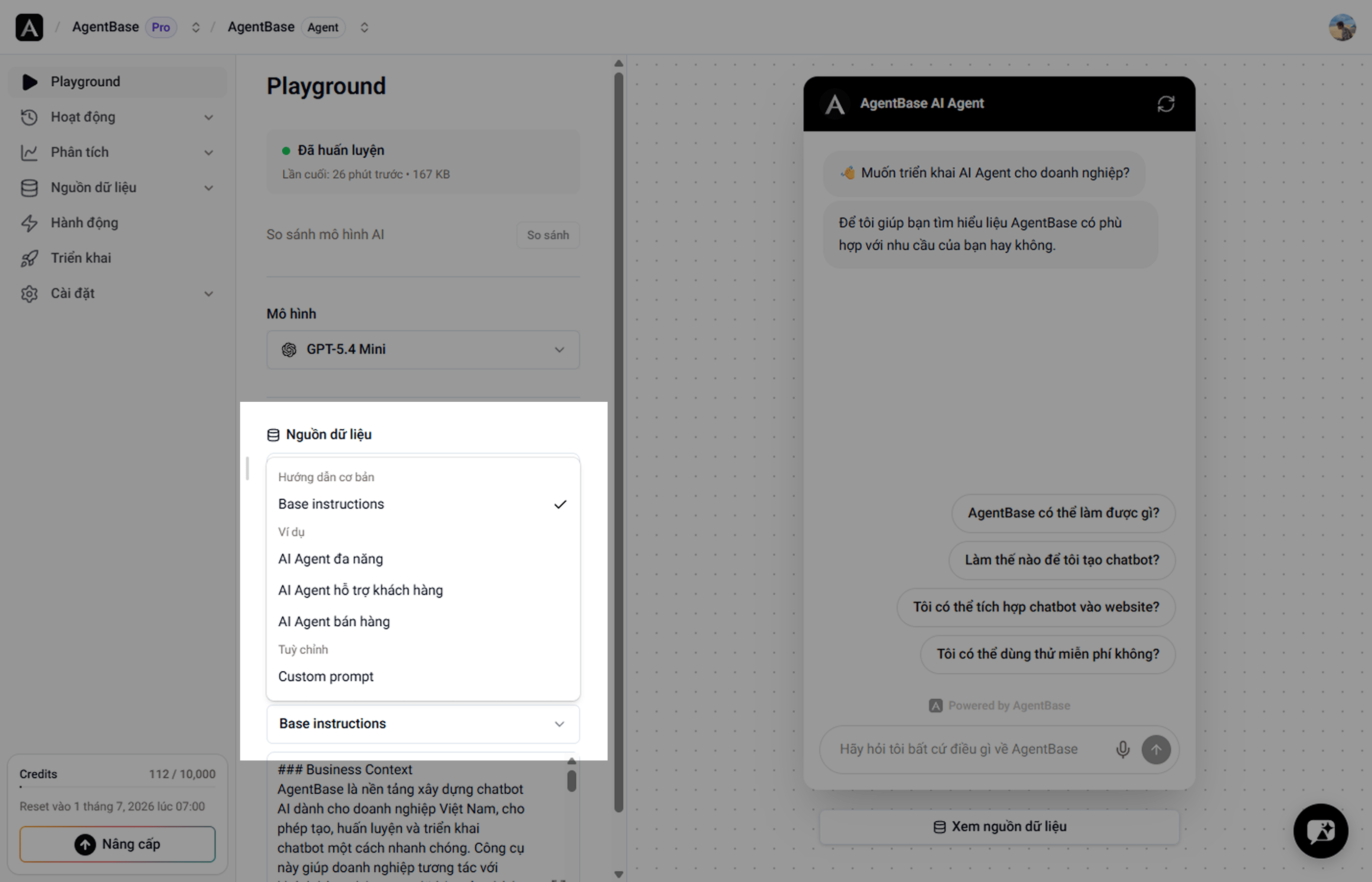
- Định rõ tông giọng của agent (chuyên nghiệp, thân thiện, lịch sự thoải mái, etc.)
- Định rõ vai trò của agent (CSKH, sales, thu thập thông tin khách hàng, etc.)
- Xác định rõ ranh giới giữa những chủ đề được thảo luận hoặc không được
- Định rõ tiếng nói và tính cách thương hiệu của bạn
- Thêm vào những từ cụ thể agent nên sử dụng
- Xác định các ngôn ngữ agent nên sử dụng để trả lời (Mặc định là cùng ngôn ngữ với khách hàng)
- Thêm vào những hướng dẫn khác mà bạn muốn agent của bạn biết
Bạn cũng có thể chỉnh temperature của model ở trang AI Settings.
Bước 4: Triển khai lên website của bạn
Khi đã hài lòng với chất lượng câu trả lời, tới lúc để triển khai trực tiếp! Hãy truy cập vào trang “Triển Khai” trên sidebar, và bật công tắc trên thẻ “Chat Widget” để bật agent.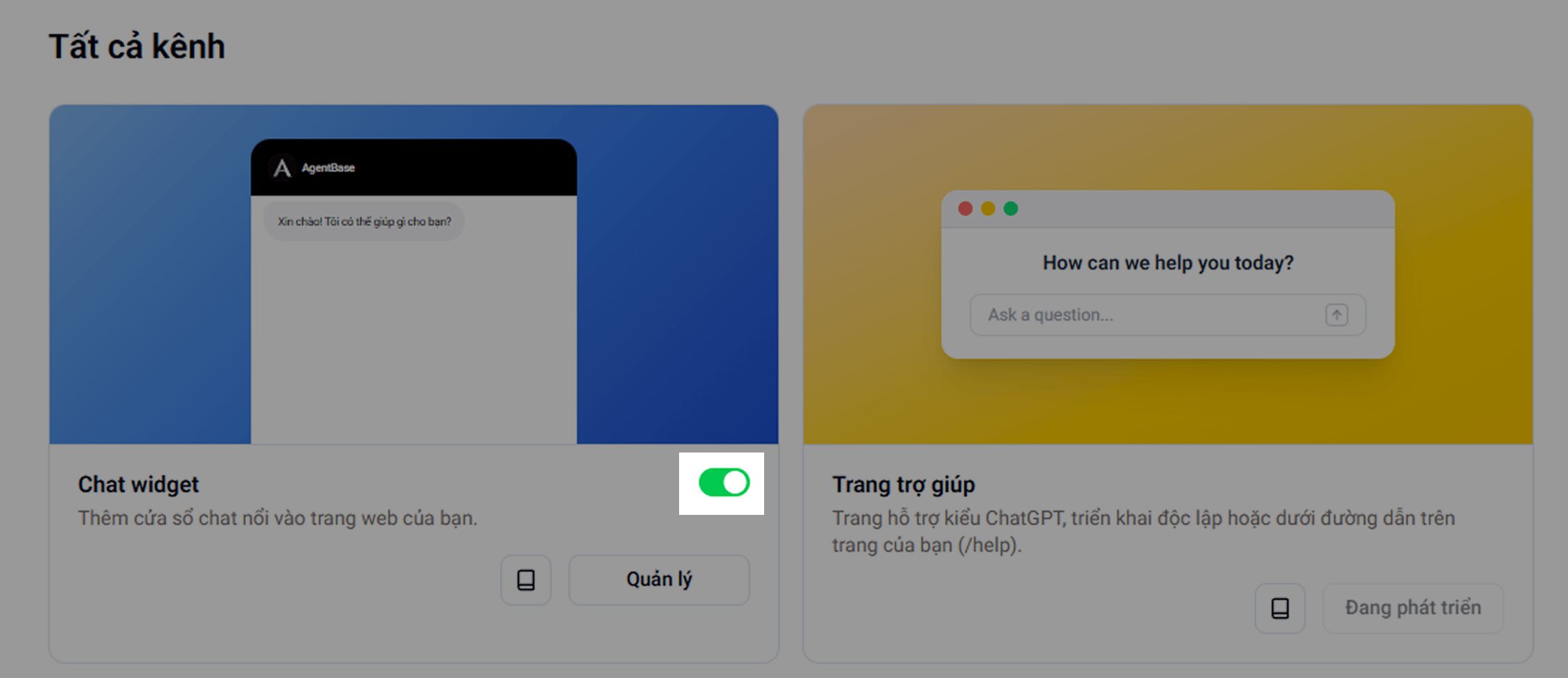
Tắt với Hoạt động: Các agent bị tắt chỉ có thể sử dụng trong nội bộ thành viên workspace. Các agent hoạt động có thể được nhúng trên website và có thể được truy cập bởi bất kì ai.
Ngoài chat widget, agent còn triển khai được lên trang trợ giúp, Zalo OA và Facebook Messenger. Các nền tảng khác như Email, Phone, Instagram và Shopify sẽ ra mắt trong thời gian tới.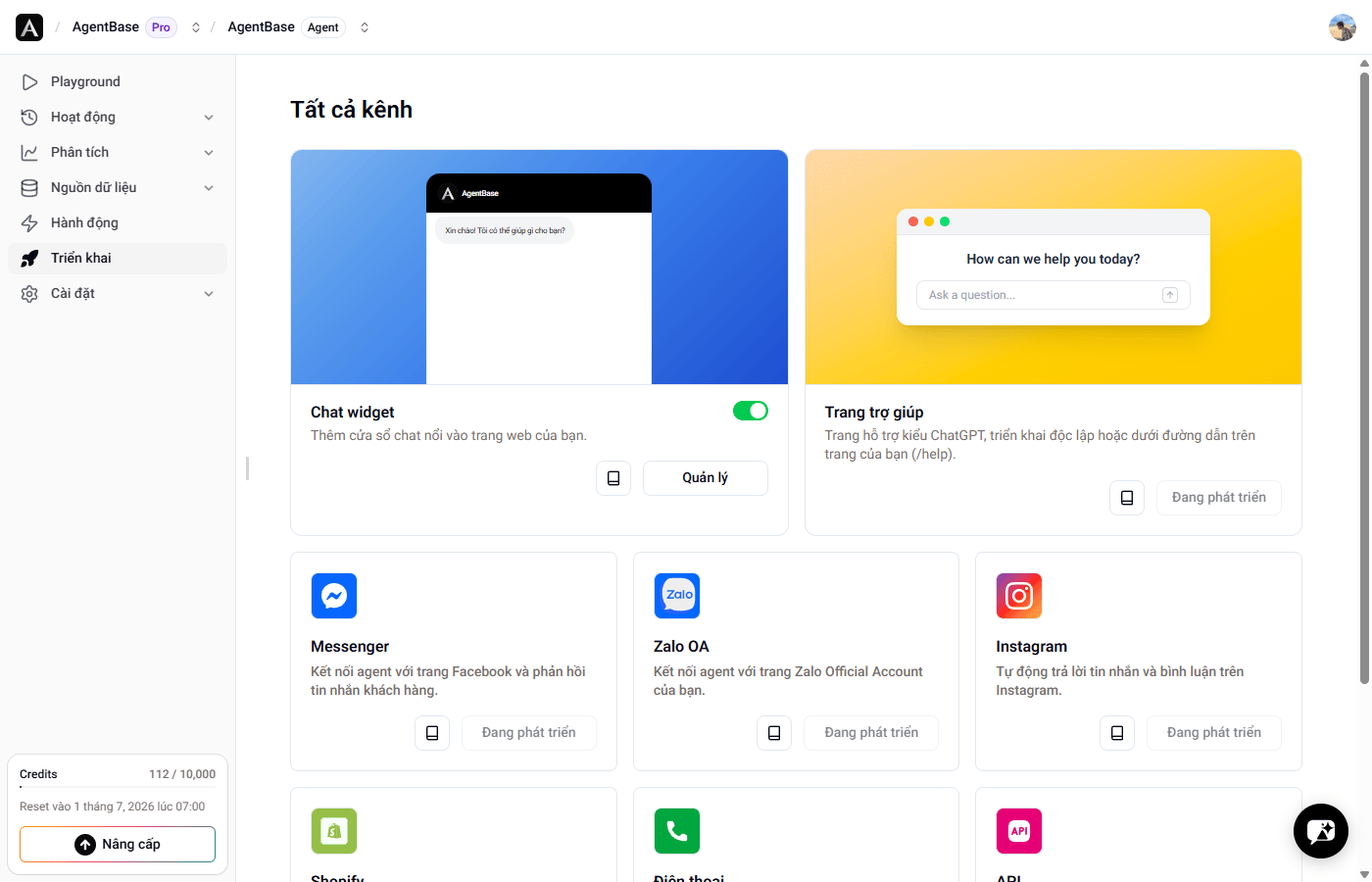
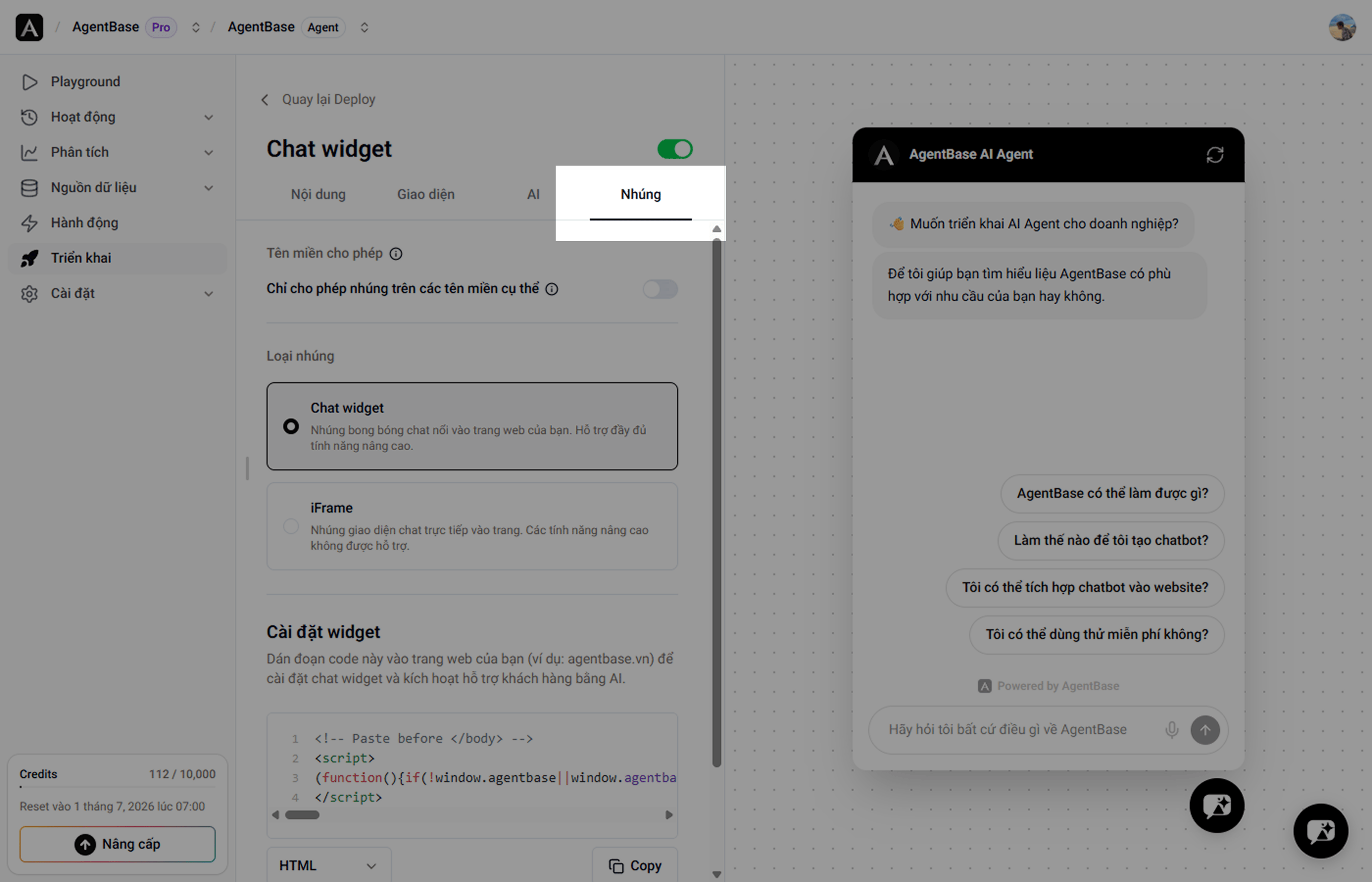
- Chat Widget (Khuyên dùng)
- iFrame
Phù hợp với đa số websiteThêm bong bóng chat nổi để khách hàng có thể nhấp vào để bắt đầu trò chuyện. Không gây gián đoạn và tương thích với mọi thiết bị.Ưu điểm:
- Không ảnh hưởng tới thiết kế của website bạn
- Khách hàng có thể thu nhỏ hoặc phóng to theo nhu cầu
- Hoạt động tốt trên các thiết bị di động
- UX pattern quen thuộc
Lấy mã nhúng của bạn
Copy đoạn code Javascript được cung cấp, bạn có thể chọn lấy mã code trong 3 loại framework sau đây:- HTML
- Next.js
- React
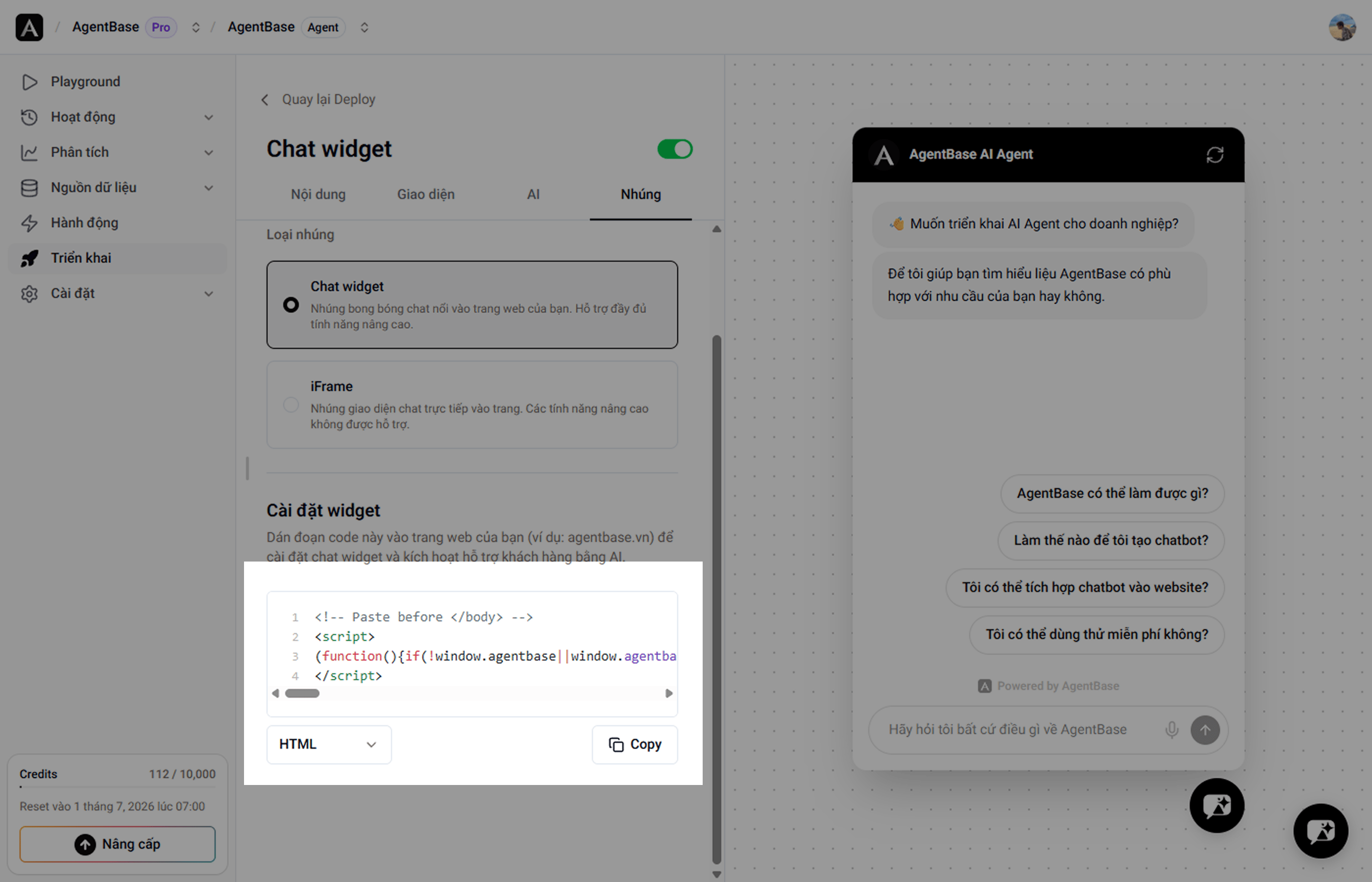
Thêm đoạn code vào website của bạn
- HTML
- Next.js
- React
1
Tìm trang HTML của Website bạn
Tìm nơi bạn có thể thêm Javascript code vào website. Thường nằm ở phần
<head> hoặc nằm trước thẻ đóng </body>.2
Dán code vào
Sao chép và dán đoạn mã nhúng vào HTML của trang bạn. Nếu bạn sử dụng CMS như WordPress, thường sẽ có phần “Custom HTML” hoặc “Scripts”.
3
Lưu và Publish
Lưu thay đổi của bạn và publish cập nhật của website bạn.
Kiểm tra cài đặt
Truy cập website của bạn và tìm bong bóng chat. Bấm vào để kiểm tra tích hợp!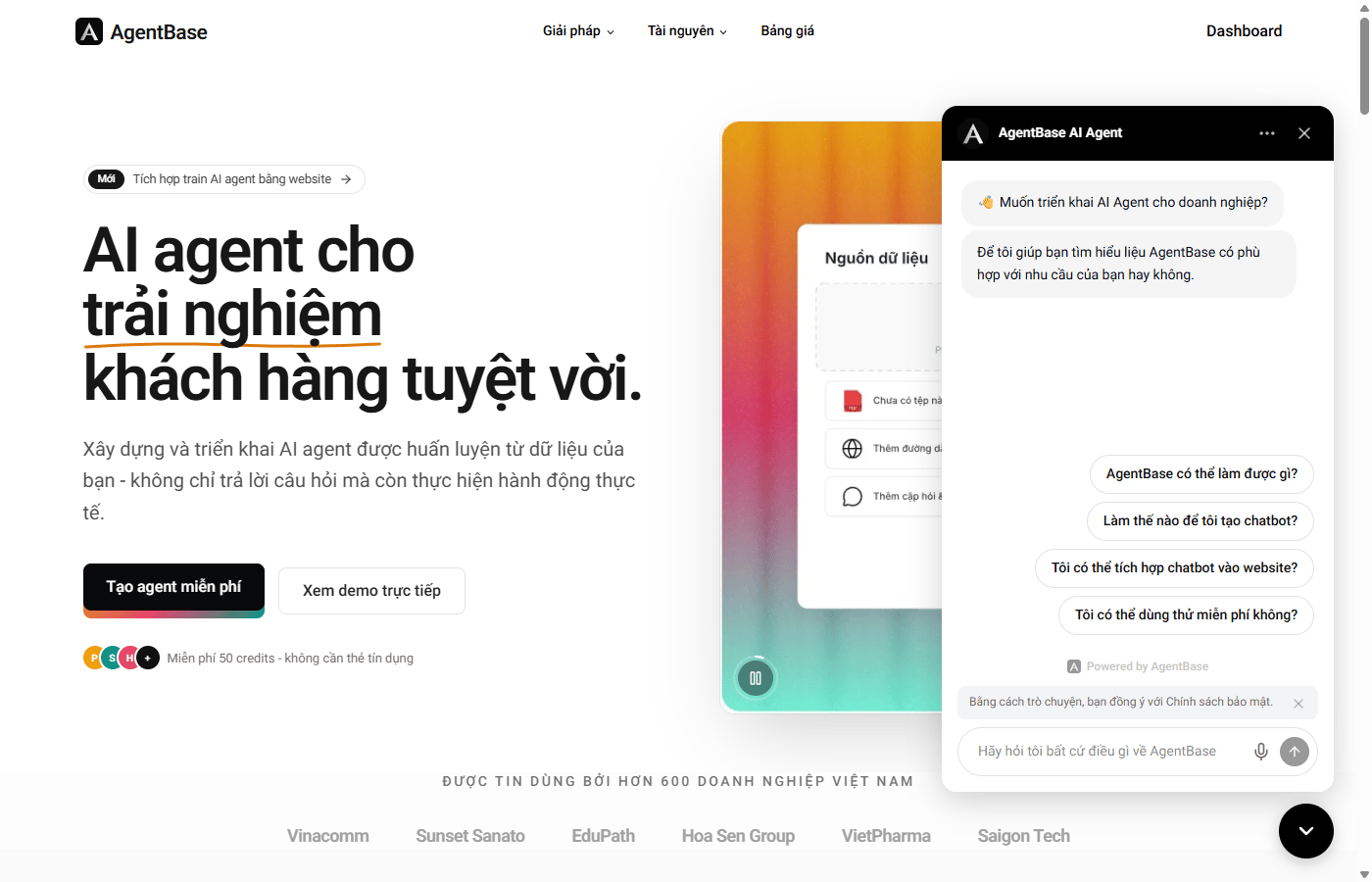
Thành công! AI Agent của bạn đã hoạt động và sẵn sàng hỗ trợ khách hàng của bạn.
Tùy chỉnh giao diện (Không bắt buộc)
Nếu muốn giao diện tương xứng với thương hiệu của bạn.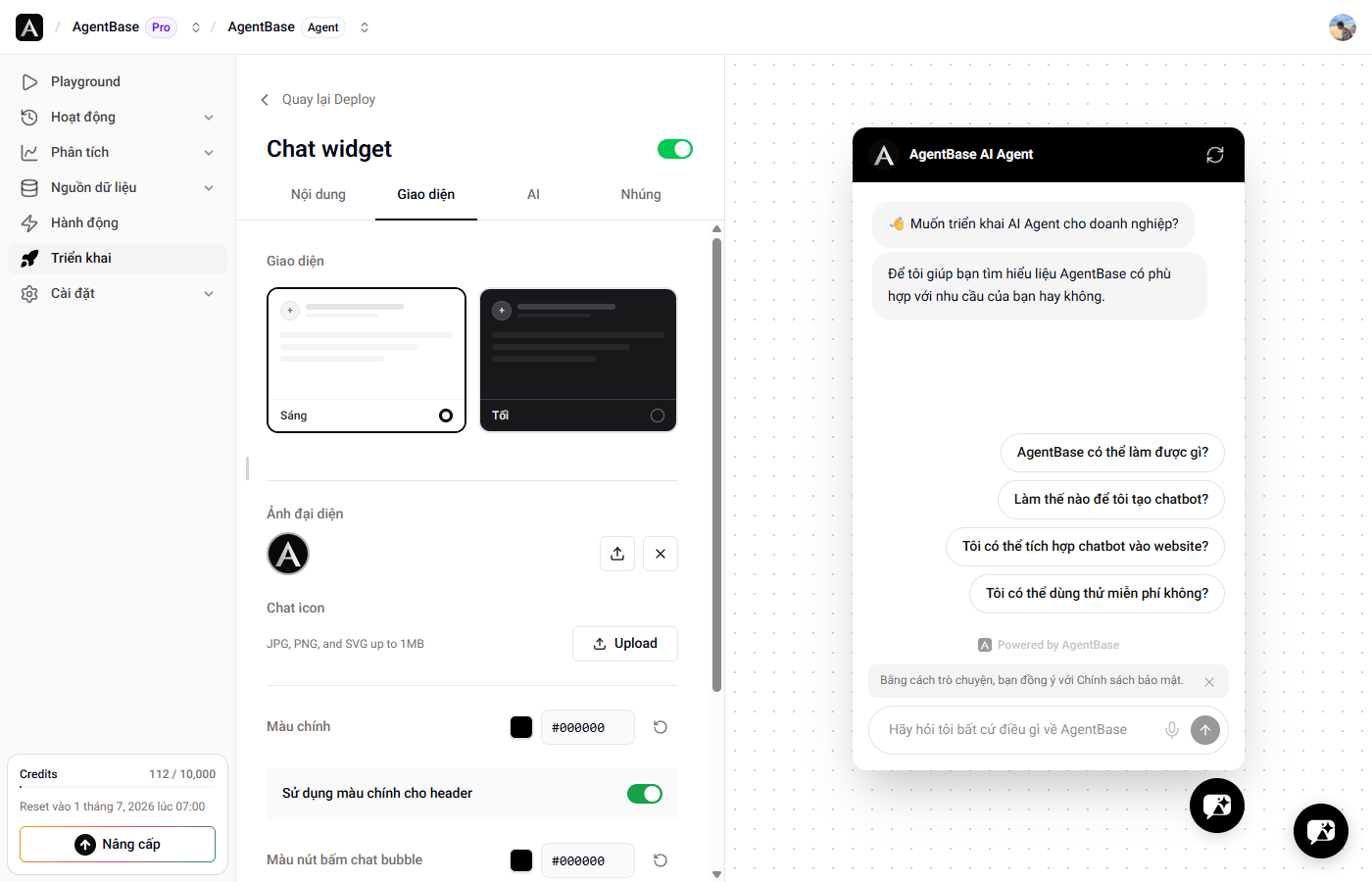
Tùy chỉnh thương hiệu
Tùy chỉnh thương hiệu
- Upload icon bong bóng chat tùy thích
- Đổi màu bong bóng để phù hợp với thương hiệu
- Tùy chỉnh tin nhắn khởi đầu
- Cài tin nhắn gợi ý khách hàng có thể bấm
Tùy chỉnh hành vi
Tùy chỉnh hành vi
- Tự động hiển thị bong bóng tin nhắn khởi đầu sau một khoảng thời gian
- Thu thập nhận xét của khách hàng
🎉 Chúc mừng bạn!
Bạn đã thành công tạo, huấn luyện, kiểm tra, và triển khai AI Agent đầu tiên của bạn!Tiếp theo là gì?
Theo dõi hiệu suất
Theo dõi các cuộc trò chuyện và tối ưu hiệu suất của AI Agent.
Tính năng nâng cao
Thêm hành động như chuyển tiếp cho nhân viên, thu thập khách hàng tiềm năng, và nhiều nữa.
Tips để sử dụng hiệu quả
Học những tips và chiến lược giúp AI Agent của bạn hoạt động hiệu quả hơn.
Nguồn dữ liệu
Tiếp tục thêm tài liệu, website, FAQ, và nội dung mới để agent ngày càng thông minh hơn.